Dashboard – ovládací panel programu
Dashboard je panel, ve kterém sleduješ hodnoty programu a můžeš je také měnit. Může obsahovat čísla, stavové indikátory, grafy, posuvníky, přepínače a další prvky. Pracuje s daty běžícího programu v desce nebo v simulátoru.
Na rozdíl od grafického designéru displeje se tento panel zobrazuje v prohlížeči. Nekreslí obrazovku do OLED připojeného k procesoru.
Kde začít
| Chci… | Kde to najdu |
|---|---|
| Přidat dashboard a vyznat se v jeho okně | Začátek práce, ovládání okna |
| Propojit panel s proměnnými | Datové body a vstupy bloku |
| Vybrat správný prvek a nastavit jeho rozsah | Přehled prvků |
| Připojit panel k běžícímu programu | Připojení a přenos dat |
| Ovládat desku bez otevřeného editoru | Samostatné HMI |
Začátek práce
Celý postup má tři části: datové body → prvky panelu → zapojení bloku.
- V kategorii Program vlož do programu blok Dashboard. Aby panel průběžně fungoval, musí se tento blok vykonávat opakovaně, například uvnitř opakuj stále.
- Klikni na jeho tlačítko Otevřít dashboard. Stejný panel lze otevřít přes Zařízení → Dashboard, pokud projekt příslušný blok obsahuje.
- V prázdném dashboardu se otevře úprava a správa Datových bodů. Jinak nejdřív zvol Upravit, potom Datové body.
- Přidej body, které chceš zobrazovat nebo ovládat. Každému nastav název, typ a směr komunikace. Potvrď Použít.
- Z palety Prvky přidej požadovaná zobrazení a ovladače. Vybranému prvku přiřaď Datový bod v jeho vlastnostech.
- Klikni na Uložit. Potom na Blockly ploše zapoj hodnoty do nových vstupů bloku Dashboard.
- Proměnným určeným k ovládání nastav počáteční hodnoty v programu, ještě před prvním průchodem dashboardem.
- Spusť projekt. Panel připoj k jeho běhu; podrobnosti jsou v návodu připojení.
Otevření dashboardu program nenahraje
Tlačítko Otevřít dashboard otevírá panel a může se pokusit připojit k již běžícímu programu. Samo nenahradí Spustit kód. Prázdný, nezapojený nebo dosud nespuštěný projekt proto nemusí poskytovat žádná data.
Režim Upravit
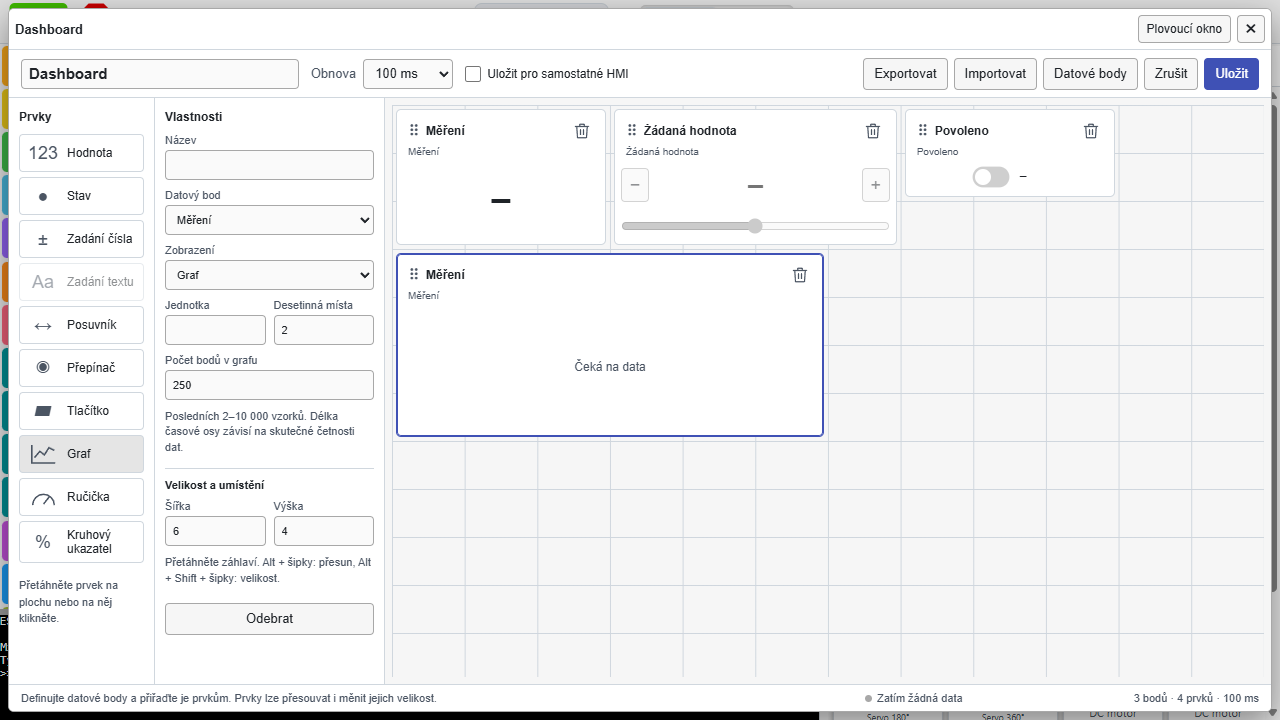
| Oblast | K čemu slouží |
|---|---|
| Název | Pojmenování dashboardu; při více dashboardech pomáhá rozlišit jejich panely. |
| Obnova | Požadovaná perioda odesílání dat. Nabízí 50, 100, 250, 500 ms nebo 1 s. Výchozí je 100 ms. |
| Datové body | Správa přenášených hodnot, jejich typů a směru komunikace. |
| Prvky | Paleta zobrazení a ovladačů, které můžeš vložit na plochu. |
| Vlastnosti | Nastavení právě vybraného prvku, jeho bodu, popisku, rozsahu a dalších možností. |
| Pracovní plocha | Rozmístění prvků, změna jejich velikosti a výběr. |
| Spodní řádek | Stav panelu, čas posledních dat a souhrn počtu bodů a prvků. |
Prvek přidáš kliknutím v paletě nebo přetažením na pracovní plochu. Potom ho vyber a nastav jeho vlastnosti. Nedostupný prvek obvykle nemá v návrhu vhodný datový bod: například pro textové zadání potřebuješ zapisovatelný bod typu Text.
Přesun a velikost prvků
- Přetáhni záhlaví prvku, aby se přemístil.
- Pravý dolní roh slouží ke změně velikosti.
- Ve vlastnostech lze zadat Šířku a Výšku v jednotkách mřížky. Nejde o počet pixelů monitoru.
- Při zaměřeném záhlaví použij Alt + šipky pro přesun a Alt + Shift + šipky pro velikost.
- Křížek/koš na prvku nebo Odebrat ve vlastnostech odstraní prvek. Datový bod tím zůstává.
Na užší ploše se rozložení přizpůsobuje dostupnému místu. Přímé zadávání rozměrů a uvedené klávesové úpravy mřížky jsou dostupné při plném 12sloupcovém rozložení.
V režimu Upravit ovladače neposílají změny do programu. Vstup do úprav odpojí aktivní panel, ale sám nezastaví běžící program.
Co dělají hlavní tlačítka
| Tlačítko nebo volba | Význam |
|---|---|
| Upravit | Otevře návrh panelu; aktivní připojení dashboardu se ukončí. |
| Datové body | Otevře správu bodů v rozpracovaném návrhu. Použít přijme změny do návrhu, ještě je neuloží do bloku. |
| Uložit | Uloží návrh do bloku Dashboard a vrátí panel do provozního režimu. |
| Zrušit | Zahodí rozpracované úpravy panelu a vrátí uloženou konfiguraci. |
| Spustit projekt | Nahraje a spustí aktuální projekt obvyklou cestou ESP IDE, potom k němu otevře panel. |
| Zastavit projekt | Zastaví program, stejně jako zastavení z hlavního IDE. |
| Připojit k programu | Připojí panel k už běžícímu odpovídajícímu programu. Projekt znovu nenahrává ani nespouští od začátku. |
| Odpojit panel | Ukončí přenos dashboardu. Program běží dál. |
| Exportovat / Importovat | Přenáší konfiguraci panelu v souboru .espdash.json. Není to export celého programu. |
| Uložit pro samostatné HMI | Při příštím nahrání projektu uloží konfiguraci tohoto panelu také do zařízení. Výchozí je vypnuto. |
Uložení návrhu do bloku nenahrazuje uložení celého blokového projektu. Pro zachování programu, jeho vstupních propojení a dashboardu si ulož také projekt .blk nebo použij sdílení projektu.
Provozní režim
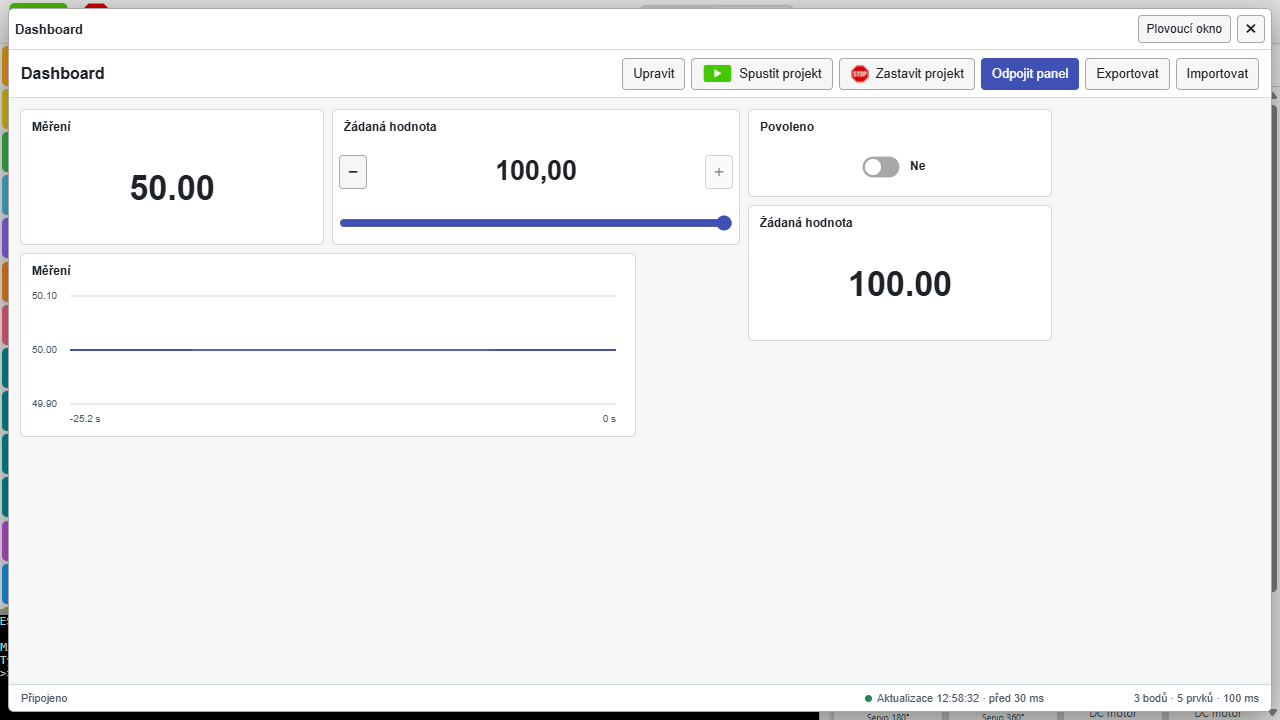
V provozním režimu se hodnoty aktualizují podle programu. Ovládací prvky jsou použitelné po připojení a přijetí příslušných dat. Pomlčka nebo Čeká na data v čerstvě otevřeném panelu není měřená nula.
Ve spodním řádku sleduj čas poslední aktualizace. Stará hodnota může být stále správně zobrazenou poslední přijatou hodnotou; neznamená to ale, že program právě poslal nový vzorek.
Ovládání okna
Dashboard lze používat jako zvětšené okno nebo jako Plovoucí okno nad prostředím IDE. Plovoucí panel přesouvej za celé horní záhlaví mimo jeho tlačítka; velikost měň úchytem v pravém dolním rohu. Tlačítko Zvětšit okno ho vrátí do velkého zobrazení.
Úpravy návrhu se otevírají ve zvětšeném režimu. Přepnutí do plovoucího okna je při úpravách nedostupné.
Zavření okna ukončí jeho připojení, nikoli program na zařízení. Je to jiná akce než Zastavit projekt.
Více dashboardů v jednom projektu
Projekt může obsahovat více bloků Dashboard s vlastními body a rozložením. Panel pak nabízí výběr dashboardu v horní liště. Otevření tlačítkem na konkrétním bloku vybere právě tento dashboard; položka v menu otevírá první dostupný.
Program musí opakovaně procházet blokem dashboardu, který chceš používat. Přepnutí panelu na jiný dashboard samo nemění tok programu ani nezpůsobí vykonání jeho bloku.
Každý dashboard může mít nejvýše 32 datových bodů a 64 prvků. Více prvků nad stejným bodem počet vstupů bloku nezvyšuje.