Ladění programu
Blokové ladění ti pomůže zjistit, kudy program prochází a jaké hodnoty mají jeho proměnné. Můžeš jen sledovat zvýraznění bloků, zpomalit vykonávání nebo program zastavit na vybraném místě a pokračovat po jednotlivých příkazech.
Funkce je součástí ESP IDE. Platí pro projekty v režimu Bloky; do samostatné textové záložky se blokové ladění při spuštění nepřidává.
Kde začít
| Chci… | Použij |
|---|---|
| Vidět, kudy program právě prochází | Zvýrazňování bloků |
| Zastavit před konkrétním příkazem | Breakpoint |
| Vykonávat příkazy postupně tlačítkem | Další blok |
| Sledovat hodnoty a program nezastavovat | Sledovací bod — tracepoint |
| Dočasně projíždět breakpointy bez zastavení | Zastavovat na breakpointech |
| Porozumět hodnotám nebo vyřešit problém s připojením | Ladicí okno a potíže |
Zvýrazňování a zpomalení
V nabídce Nastavení → Ladění programu vyber režim. U nového nebo staršího nastavení, které tuto volbu neobsahuje, se používá Vypnuto.
| Volba | Co dělá |
|---|---|
| Vypnuto | Při dalším spuštění nepřidá do programu blokové ladění, breakpointy ani sledovací body. Značky v projektu můžeš ponechat připravené. |
| Okamžité | Zapne ladění bez přidaného čekání mezi bloky. Hodí se také pro breakpointy a sledovací body, pokud nechceš program úmyslně zpomalovat. |
| Blok/100ms | Vkládá mezi ladicí kroky čekání 100 ms. |
| Blok/250ms | Vkládá mezi ladicí kroky čekání 250 ms. |
| Blok/500ms | Vkládá mezi ladicí kroky čekání půl sekundy. |
| Blok/1s | Vkládá mezi ladicí kroky čekání jednu sekundu. |
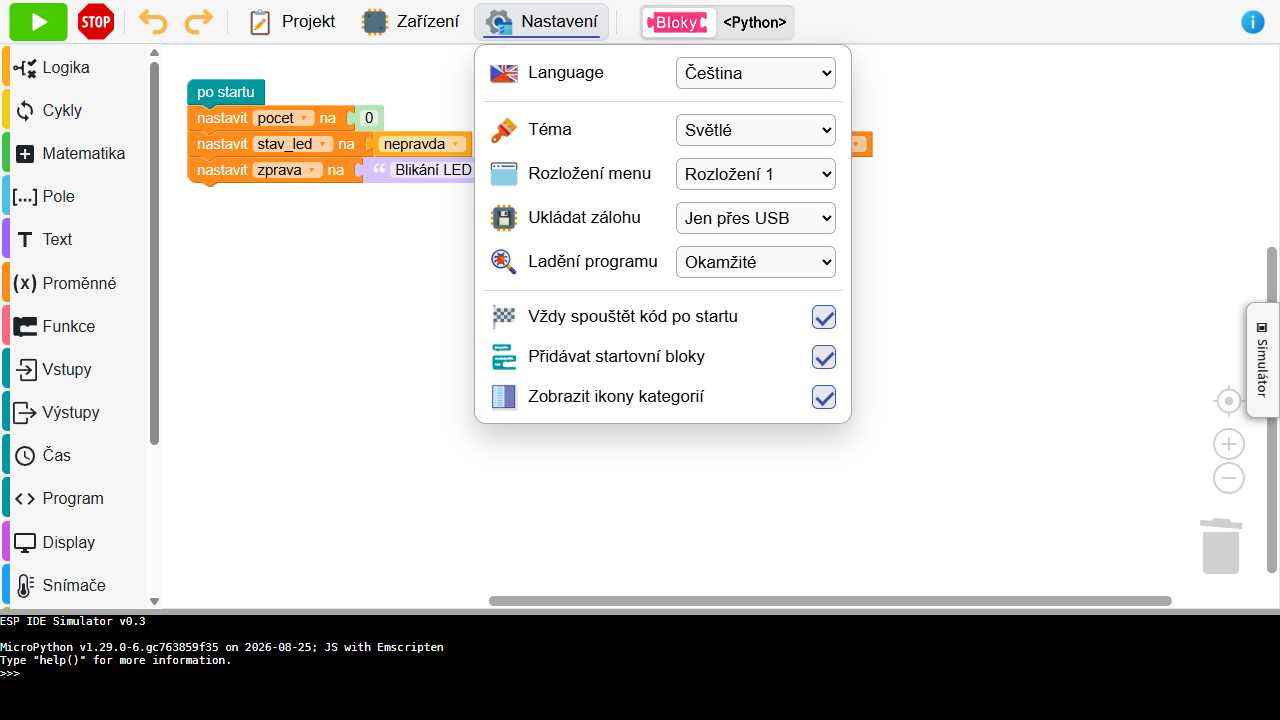
Po výběru režimu stiskni Spustit kód. IDE připraví ladicí obsluhu společně s programem a spustí ji v připojené desce nebo simulátoru.
Zvýraznění označuje místo, kam vykonávání došlo. Hlásí se před provedením příkazu, takže během pomalé operace může zůstat zvýrazněný právě tento blok. Nejde o měřič vytížení procesoru ani přesný záznam času jednotlivých operací.
Pro první seznámení zkus Blok/500ms
Snadno tak uvidíš pořadí příkazů. Pro hledání chyby v programu citlivém na časování přepni na Okamžité a umísti breakpoint nebo sledovací bod jen tam, kde tě stav zajímá.
Co se mění až při dalším spuštění
Umístění bodů a zpomalení se připravují při generování nahrávaného programu. Po změně režimu, přidání bodů nebo úpravě kódu program zastav a znovu spusť.
Volba Vypnuto není povelem ke zrušení již nahraného breakpointu. K odstranění ladicí obsluhy z běhu je potřeba nové spuštění s vypnutým laděním. Dočasné pokračování bez zastavování řeší samostatný přepínač v ladicím okně.
Pouhé přesunutí bloků po ploše ladění nezneplatní. Když ale změníš jejich propojení, hodnoty nebo obsah, IDE přestane zobrazovat zvýraznění podle starého nahraného programu. Novou podobu nejprve znovu spusť.
Jaký způsob sledování zvolit
| Způsob | Zastaví program? | Ukazuje proměnné? |
|---|---|---|
| Zvýrazňování bez bodů | Ne; pomalý režim přidává prodlevy. | Ne. |
| Breakpoint | Ano, před označeným blokem. | Ano, stav v místě zastavení. |
| Sledovací bod | Ne; provede odeslání hodnot a pokračuje. | Ano, poslední přijatý snímek. |
| Breakpoint s vypnutým zastavováním | Ne; bod slouží k odeslání hodnot. | Ano, jako sledovací bod. |
Samotné zvýrazňování neotevírá okno s proměnnými. To se používá pro běh s breakpointy nebo sledovacími body.
Co je dobré vědět
- Režim Okamžité nezaručuje, že uvidíš každý rychle vykonaný blok. Zprávy pro pouhé zvýraznění jsou omezené přibližně na jednu za 50 ms a obrazovka se obnovuje podle prohlížeče.
- Zpomalení, zastavení i přenos hodnot mění časování programu. Zvlášť u her, komunikace a řízení pohybu porovnávej také běh s laděním Vypnuto.
- Zastavení programu na bodu samo o sobě nevypne již nastavené výstupy. Rozsvícená LED může dál svítit; poslední nastavená hodnota výstupu není automaticky vynulovaná.
- Běžný Python náhled zobrazuje standardně generovaný program. Pomocné ladicí funkce se přidávají zvlášť pro spuštění; jejich nepřítomnost v náhledu neznamená, že je ladění neaktivní.
- Pro zobrazení chyb a vlastních výpisů zůstává k dispozici terminál. Komunikační zprávy debuggeru IDE odděluje od běžného výstupu.