Nabídka Zařízení
Tady vybíráš cíl programu, připojení a nástroje pro práci se zařízením. Procesor určuje, pro co program připravuješ. Připojení určuje, kudy s deskou komunikuješ. Jsou to dvě různé volby.
Ukázat nabídku Zařízení
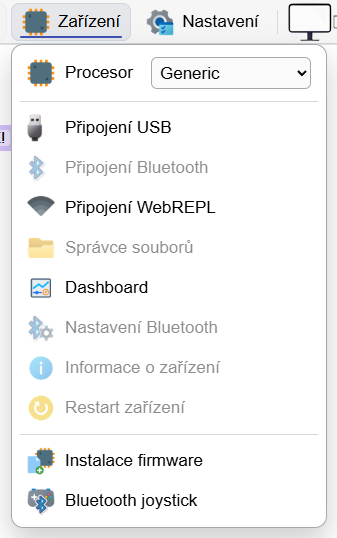
Procesor
 Roletová nabídka Procesor přepne příslušný toolbox a nastavení cíle.
| Volba | Kdy ji vybrat |
|---|---|
| Generic | Když chceš používat obecnou nabídku bloků. Není to automatické rozpoznání připojené desky. |
| Simulator | Když chceš program spouštět ve vestavěném simulátoru bez fyzické desky. Výběr aktivuje jeho panel. |
| ESP32, ESP32-C3, ESP32-C6, ESP32-S3, ESP8266 | Podle skutečného procesoru tvé desky; editor načte odpovídající nabídku bloků. |
| RP2040, RP2350 | Pro odpovídající variantu procesoru rodiny Raspberry Pi. |
| RP2040 Pico:ed, OMG ESP:Bit, ESP32-S3 Robotic Board | Pro konkrétní pojmenovanou desku a její vlastní toolbox. |
Změna procesoru nepřehraje firmware
Tahle volba přizpůsobí editor. Firmware musíš nainstalovat zvlášť a musí odpovídat skutečnému zařízení. Nezaměňuj výběr procesoru s výběrem USB portu.
Po změně cíle se znovu sestaví nabídka bloků včetně aktivních doplňků a filtrů. Při přechodu ze simulátoru na jiný cíl se jeho integrace deaktivuje.
Připojení
| Položka | Co udělá |
|---|---|
 Připojení USB |
Vyvolá připojení přes sériový port. V prohlížeči vybereš port připojené desky. Tlačítko USB v horní liště používá stejnou akci. |
 Připojení Bluetooth |
Vyvolá připojení přes podporované Bluetooth rozhraní prohlížeče a výběr zařízení. Deska musí mít odpovídající Bluetooth REPL. |
 Připojení WebREPL |
Otevře připojení k MicroPythonu přes síť. Dostupnost položky závisí na prostředí, ve kterém IDE běží. |
Názvy a ikony připojení se mění podle stavu:
| Zobrazená akce | Co znamená |
|---|---|
| Připojení… | Spojení není navázané; můžeš vybrat zařízení nebo zadat připojení. |
| Odpojit… | Spojení je navázané; kliknutím ho ukončíš. |
| Znovu připojit… | IDE hlásí chybový stav a nabízí další pokus o připojení. |
Položka může být zašedlá, pokud potřebné rozhraní není v daném prostředí dostupné. Například samotná viditelnost Bluetooth názvu v operačním systému ještě neznamená, že ho umí použít i konkrétní prohlížeč.
Proč někdy není vidět WebREPL?
V prohlížeči nové menu zobrazuje WebREPL na stránkách přes HTTP, včetně lokálního spuštění. V desktopovém Electron prostředí je tato položka povolená také. Na stránce přes HTTPS v běžném prohlížeči je skrytá. Pokud ji tedy na veřejném HTTPS webu nevidíš, nejde o skrytou kategorii bloků.
Při spuštění IDE přímo z adresy 192.168.4.1 se skrývají přímé volby USB a Bluetooth i související nastavení a joystick. Nabídka tak nemusí vypadat všude úplně stejně.
Práce se zařízením
| Položka | Co udělá |
|---|---|
 Správce souborů |
Otevře soubory připojeného zařízení. Před otevřením IDE zastaví program. Stejný správce se otevírá přes Projekt → Otevřít z ESP. |
 Dashboard |
Otevře ovládací a zobrazovací panel dashboardu vloženého do projektu. Pokud projekt příslušný blok nemá, IDE na to upozorní. Samotné otevření panelu nenahraje program. |
 Nastavení Bluetooth |
Otevře nastavení povolení Bluetooth a jména zařízení v kompatibilním firmware. Před čtením konfigurace se běžící program přeruší. |
 Informace o zařízení |
Přeruší program a požádá zařízení příkazem info() o informace. Odpověď sleduj v terminálu. |
 Restart zařízení |
Přeruší aktuální běh a odešle softwarový restart MicroPythonu. Po startu může firmware znovu spustit program označený pro automatické spuštění. |
 Instalace firmware |
Otevře webový instalátor. Před jeho otevřením IDE odpojí aktuální spojení se zařízením, aby ho mohl převzít instalátor. Postup najdeš v Instalaci FW. |
 Bluetooth joystick |
Otevře samostatnou aplikaci joysticku v dalším okně nebo záložce. Pro češtinu se používá česká aplikace, pro ostatní jazyky anglická. V Electron prostředí je položka nedostupná. |
Volby v Nastavení Bluetooth
| Volba | Význam |
|---|---|
| Povolit Bluetooth — zapnuto | Povolí zadání jména. Uložením se jméno zapíše do /cfg/ble_name.cfg; kompatibilní firmware z něj při startu nastavuje Bluetooth REPL. |
| Povolit Bluetooth — vypnuto | Pole jména je nedostupné. Uložením se konfigurační soubor odstraní. |
| Jméno zařízení | Zadej 3 až 8 základních ASCII znaků, například ESP_DBG. Prázdné jméno, delší jméno nebo znaky s diakritikou dialog při zapnuté volbě odmítne. |
Po uložení konfigurace použij restart zařízení, aby se projevilo nastavení načítané při startu firmwaru. Tímto dialogem nepřipojuješ počítač k desce; vlastní připojení se vybírá přes Připojení Bluetooth.
Co se mění při použití simulátoru
Po výběru Simulator používá IDE jeho běhové prostředí pro Spustit, Stop, terminál a práci se soubory. Není potřeba připojovat skutečný USB port. Soubory otevřené ze simulátoru jsou jeho virtuální soubory, nikoli obsah skutečné desky.
Dashboard může se simulátorem komunikovat, ale pro ovládání běžícího programu potřebuje dostupnou sdílenou paměť prohlížeče. Hardwarové funkce jako nastavení Bluetooth nebo instalaci firmwaru používej pro skutečnou desku, nikoli jako nastavení virtuálních součástek.
Tipy a pasti
- Správný procesor a funkční spojení jsou dvě samostatné podmínky. Vybraný ESP32 sám o sobě nepřipojí USB.
- Než otevřeš správce souborů nebo informace o zařízení, počítej s přerušením programu.
- Změna Bluetooth jména se ukládá do zařízení. Změna jazyka nebo tématu se naproti tomu týká prostředí IDE.
- Pokud je akce šedá, nejprve ověř připojení a to, zda daný prohlížeč potřebnou funkci nabízí.