První program v simulátoru
Na třech krátkých příkladech si vyzkoušíš výstup do terminálu, ovládání LED a čtení tlačítka. Nejdřív v Zařízení → Procesor vyber Simulator a počkej na stav Připraveno. Podrobnosti o panelu najdeš v přehledu simulátoru.
Chceš rovnou hotové bloky?
Otevři blikání LED v ESP IDE nebo LED ovládanou tlačítkem v ESP IDE. Odkaz načte bloky i procesor Simulator. Před otevřením si ulož vlastní rozpracovaný projekt; příklad nahradí bloky na ploše. Po načtení klikni na Spustit kód.
1. Zpráva v terminálu
Co se naučíš: spustit program a najít jeho textový výstup.
- Použij blok po startu z kategorie Program. Pokud už na ploše je, další nepřidávej.
- Z kategorie Text připoj za něj blok tisk.
- Do jeho textového pole napiš
Ahoj, simulatore!. - Klikni na zelené Spustit kód.
V terminálu pod editorem se objeví zpráva:
Ahoj, simulatore!
Blok za po startu se provede jednou při spuštění. Pokud na ploše necháš i prázdný blok opakuj stále, program pak dál běží v prázdné smyčce, ale zprávu už neopakuje. Ukončíš ho tlačítkem Zastavit program.
Chceš zprávu opakovat?
Přesuň blok tisk dovnitř opakuj stále a za něj připoj z kategorie Čas blok čekej nastavený na 1 sekundu. Zpráva pak bude přibývat přibližně jednou za sekundu. Bez čekání by se terminál rychle zaplnil.
2. Blikající LED
Co se naučíš: nastavit výstup na 1 a 0 a vložit mezi změny prodlevu.
Použij LED s popiskem GPIO 1. V simulátoru už je připojená na správný pin.
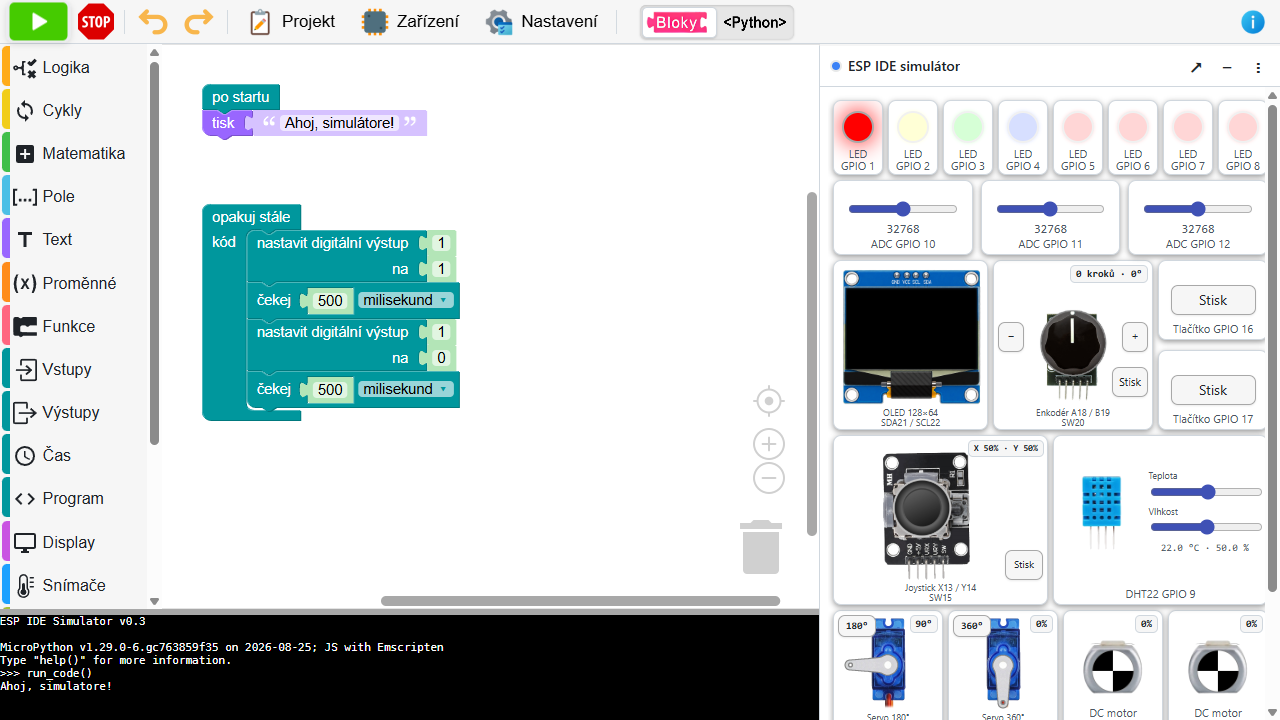
- Do části kód bloku opakuj stále vlož z kategorie Výstupy blok nastavit digitální výstup.
- Nastav číslo pinu na 1 a hodnotu za slovem na také na 1. Tím LED rozsvítíš.
- Za něj připoj z kategorie Čas blok čekej s hodnotou 500 a jednotkou milisekund.
- Připoj druhý digitální výstup: pin 1, hodnota 0. Tím LED zhasneš.
- Za něj připoj další čekání 500 milisekund.
- Klikni na Spustit kód a sleduj LED GPIO 1.
LED má půl sekundy svítit a půl sekundy být zhasnutá. Celý cyklus se opakuje přibližně jednou za sekundu. Zprávu z předchozího příkladu můžeš nechat za po startu; při každém novém spuštění se vypíše znovu.
| Nastavení | Význam |
|---|---|
| Pin 1 | Číslo GPIO ovládané LED. Není to pořadí příkazu. |
| Hodnota 1 | Rozsvítí tuto LED. |
| Hodnota 0 | Zhasne tuto LED. |
| Čekání 500 milisekund | Ponechá předchozí stav přibližně půl sekundy. |
Pozor na jednotku času
Hodnota 500 s jednotkou sekund znamená čekání přes osm minut. Pro tento příklad vyber v roletce milisekund. Když program zdánlivě zamrzne po rozsvícení LED, zkontroluj právě jednotku.
Zkus obě čekání změnit na 100 milisekund a program znovu spusť. LED bude blikat rychleji. Změna bloku na ploše sama o sobě běžící program neupraví.
3. LED ovládaná tlačítkem
Co se naučíš: přečíst vstup a podle jeho hodnoty vybrat jednu ze dvou činností.
Použij Tlačítko GPIO 17 a stejnou LED GPIO 1. Tentokrát má LED svítit jen po dobu, kdy držíš tlačítko Stisk.
Jak poznat stisk
| Stav tlačítka GPIO 17 | Hodnota digitálního vstupu |
|---|---|
| Puštěné | 1 |
| Stisknuté | 0 |
Tohle obrácení není chyba. Stisk tlačítka je v tomto zapojení aktivní v nule. V programu proto testujeme, zda je vstup roven 0.
Sestavení programu
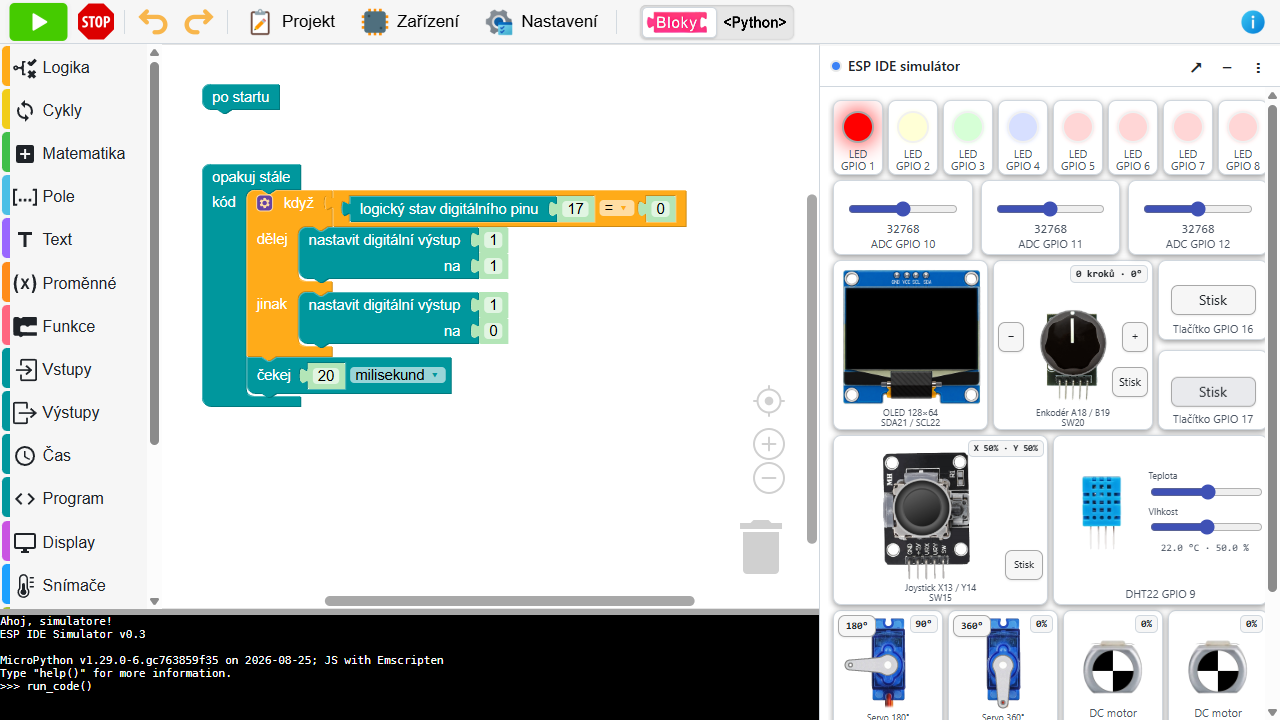
- Odstraň z opakuj stále předchozí blikání. Nenechávej dva různé postupy ovládat tutéž LED.
- Z kategorie Logika vlož blok když. Pomocí jeho ozubeného kolečka přidej větev jinak.
- Do podmínky vlož porovnání = z kategorie Logika.
- Na levou stranu porovnání vlož z kategorie Vstupy blok logický stav digitálního pinu a nastav pin 17. Na pravou stranu dej číslo 0.
- Do větve dělej vlož digitální výstup s pinem 1 a hodnotou 1.
- Do větve jinak vlož digitální výstup s pinem 1 a hodnotou 0.
- Za celý blok když, stále uvnitř opakuj stále, přidej čekání 20 milisekund.
- Spusť program. V panelu najdi Tlačítko GPIO 17, stiskni jeho tlačítko Stisk a chvíli ho drž.
LED GPIO 1 se při držení rozsvítí a po puštění zhasne. Podmínka se kontroluje opakovaně; krátké čekání ponechá prostor i obsluze ostatních činností.
Proč je tu i větev jinak
Samotný příkaz pro rozsvícení LED neříká, co udělat po puštění tlačítka. Větev jinak ji výslovně zhasne. Bez ní by LED po prvním stisku zůstala svítit.
Jak pokus ukončit a uložit
Klikni na Zastavit program. Tím v simulátoru skončí běh a zruší se jeho proměnné, bloky ale zůstanou v editoru. Dalším kliknutím na Spustit kód začne program znovu od začátku.
Svůj projekt si ulož přes Projekt → Uložit do PC. Uložený soubor .blk můžeš později znovu otevřít a upravit. Samotné spuštění programu tento blokový projekt do počítače neuloží.
Další vysvětlení použitých bloků: po startu, opakuj stále, digitální výstup a digitální vstup.
Až tyto pokusy zvládneš, pokračuj na virtuální součástky simulátoru. Vyzkoušíš analogový posuvník a najdeš tam zapojení joysticku, displeje i pohonů.