Nabídka Projekt
V nabídce Projekt pracuješ s programem a jeho podobou v editoru. Při práci s bloky ukládáš celý blokový projekt. V textovém režimu se souborové akce vztahují k aktivní záložce.
Ukázat nabídku Projekt
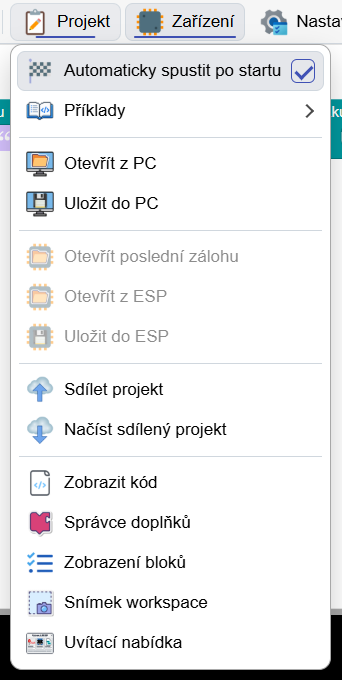
Nejdřív projekt ulož
| Položka | Co udělá |
|---|---|
 Otevřít z PC |
V blokovém režimu vybereš soubor .blk nebo .xml a načteš projekt na plochu. V textovém režimu se položka jmenuje Otevřít soubor z PC; soubor .py nebo .txt se načte do aktivní záložky a upraví její název. |
 Uložit do PC |
Stáhne blokový projekt do počítače. Zadáš název; bez přípony se použije .blk. V textovém režimu položka Uložit soubor do PC stáhne obsah aktivní záložky pod jejím názvem. |
 Otevřít poslední zálohu |
Z připojeného zařízení načte poslední automatickou zálohu blokového projektu backup.blk.gz. Před načítáním zastaví program. |
| Otevřít z ESP |
Otevře správce souborů připojeného zařízení. V něm vybereš soubor k otevření; nejde o automatické obnovení bloků z právě běžícího Pythonu. |
 Uložit do ESP |
Blokový projekt uloží pod zadaným názvem jako komprimovaný soubor .blk.gz do složky /BLK v zařízení. V textovém režimu uloží aktivní soubor do zařízení podle jeho názvu nebo zapamatované cesty. |
Otevření jiného projektu může změnit tvoji pracovní plochu
Než načteš soubor, příklad, sdílený projekt nebo zálohu, ulož si rozpracovaný projekt přes Uložit do PC.
Jaký je rozdíl mezi soubory?
| Soubor | K čemu slouží |
|---|---|
.blk, případně .xml |
Projekt s bloky pro další otevření a úpravy v ESP IDE. |
.blk.gz |
Komprimovaný blokový projekt, který IDE používá při ukládání do zařízení a pro automatickou zálohu. |
.py |
Text programu v Pythonu. Není to blokový projekt. |
idecode |
Soubor, do kterého akce Spustit kód nahrává vykonávaný program. Pro obnovení rozložení bloků použij uložený projekt nebo zálohu. |
Volby automatického ukládání zálohy jsou v Nastavení → Ukládat zálohu. Jejich význam popisuje nabídka Nastavení.
Přehled souborů grafiky a dashboardu i postup přenosu na jinou desku najdeš v části Soubory projektu a zálohování.
Automaticky spustit po startu
 Automaticky spustit po startu je zatržítko pro program, který budeš nahrávat.
| Stav | Co znamená |
|---|---|
| Zaškrtnuto | Při nahrání přes Spustit kód se do programu přidá značka pro automatický start. Odpovídající firmware ESP IDE podle ní spustí uložený program po startu zařízení. |
| Nezaškrtnuto | Program se při Spustit kód normálně spustí, ale značka pro automatický start se do nově nahrávaného programu nepřidá. |
Změna zatržítka sama nepřepíše program, který už je v zařízení. Projeví se při dalším nahrání přes Spustit kód. Také samotné Uložit do ESP není totéž jako nahrání spouštěného programu do idecode.
Aktuální volba a výchozí nastavení
Tady měníš aktuální zatržítko. Volba Nastavení → Vždy spouštět kód po startu určuje, jak se má zatržítko nastavit při příštím načtení IDE. Obě volby vysvětluje přehled nastavení.
Simulátor při své inicializaci automatický start z main.py nevolá. V něm program spouštěj tlačítkem Spustit kód.
Příklady a sdílení
| Položka | Co udělá |
|---|---|
 Příklady |
Rozbalí katalog ukázkových projektů rozdělených do kategorií. Kliknutí na příklad načte jeho bloky do editoru; program tím ještě nespouštíš. Pro české prostředí se hledá česká ukázka, případně anglická. Ostatní jazyky používají anglické projekty. |
 Sdílet projekt |
Odešle blokový projekt na sdílecí server. V textovém režimu se položka jmenuje Sdílet soubor a odesílá aktivní textový soubor. Výsledkem je kód a odkaz, které můžeš předat dalšímu uživateli. |
 Načíst sdílený projekt |
Otevře dialog pro zadání šestiznakového sdílecího kódu. Podle sdíleného obsahu se načtou bloky nebo textový soubor. Pokud máš celý sdílený odkaz, otevři ho přímo v prohlížeči. |
Sdílení potřebuje spojení se serverem. Nejde o komunikaci přes USB či Bluetooth s deskou a nenahrazuje vlastní uloženou kopii projektu.
Zobrazení kódu a nabídky bloků
| Položka | Co udělá |
|---|---|
 Zobrazit kód |
Z bloků vytvoří nebo aktualizuje blockly.py a otevře jej v textovém editoru. V textovém režimu stejná akce vrací pohled na bloky. Úpravy textu se nepřenášejí zpět do bloků. |
 Správce doplňků |
Otevře správu doplňků .newblk, které přidávají nové bloky a související funkce. Postup najdeš v části Přidání doplňku. |
 Zobrazení bloků |
Vybereš kategorie nebo skupiny bloků, které chceš nabízet v toolboxu. Umožňuje zjednodušit levou nabídku například pro začátečníky. |
Zatržítka v dialogu Zobrazení bloků
- Zaškrtnutá kategorie nebo skupina: její bloky budou v nabídce dostupné.
- Nezaškrtnutá kategorie nebo skupina: z nabídky se skryje.
- U kategorií s více skupinami můžeš vybírat jen některé části.
- Potvrzením dialogu se filtr uloží a nabídka bloků znovu sestaví.
Filtr upravuje toolbox, nikoli bloky, které už máš na pracovní ploše. Když skryješ kategorii, nesmažeš tím existující program. Pokud blok stále chybí, ověř také zvolený procesor a zapnuté doplňky.
Další položky
| Položka | Co udělá |
|---|---|
 Snímek workspace |
Stáhne PNG obrázek celé blokové pracovní plochy, včetně bloků mimo právě viditelný výřez. Hodí se do návodu nebo pro ukázání programu; obrázek nenahrazuje uložený projekt. |
 Uvítací nabídka |
Znovu otevře úvodní nabídku s ukázkami a odkazy. Můžeš se k ní vrátit i po prvním spuštění IDE. |
Snímek blokové plochy můžeš vyvolat také klávesami Ctrl+Shift+S, pokud právě nepíšeš do vstupního pole nebo textového editoru. Zkratka pořizuje obrázek, neukládá soubor projektu.
Tipy a pasti
- Před větší úpravou nebo načtením příkladu si stáhni projekt do PC.
- Ukládání do zařízení a otevírání jeho souborů vyžadují připojení; práce s PC soubory ho nepotřebuje.
- Automatická záloha uchovává poslední nahraný blokový projekt, nikoli historii všech jeho verzí.
- Správce souborů a otevření poslední zálohy zastavují běžící program.