Rozlišení displeje a soubory scény
Designér potřebuje vědět, jak velkou plochu připravuje. Program zároveň potřebuje místo, odkud načte obrazová data. Tato stránka vysvětluje přizpůsobení displeji a volbu ukládat data do souboru, která může ušetřit RAM především u více statických obrazovek.
Rozlišení podle inicializovaného displeje
Návrhář se řídí inicializačním blokem vloženým do projektu, nikoli pouze vybraným procesorem nebo bloky dostupnými v nabídce. Displej v tomto případě nemusí být fyzicky připojený: jeho profil získá IDE z bloku a doplňku v prohlížeči.
- Vestavěná inicializace OLED poskytuje profil 128 × 64.
- Registrovaný doplněk může poskytnout jiné rozlišení podle zvoleného panelu.
- Bez rozpoznaného inicializačního bloku se použije výchozí 128 × 64.
- Je-li v projektu více registrovaných inicializací, aktivní je naposledy vytvořená nebo změněná platná inicializace. Odstranění aktivní inicializace vrátí výběr k předchozí.
Pouhá instalace doplňku nebo rozbalení jeho kategorie rozlišení nezmění. Vlož do programu jeho inicializační blok a zvol správný typ displeje.
Rozlišení v editoru není inicializace zařízení
Designér podle profilu připraví správné rozměry návrhu. Skutečný displej přesto inicializuje až program na desce. Oba údaje musí souhlasit; ruční změnou rozlišení v designéru nezměníš fyzické rozměry displeje ani jeho ovladač.
WeAct e-paper jako příklad doplňku
Doplněk WeAct e-paper / e-ink používá vlastní inicializační blok. Vybraný panel předá návrháři rozlišení:
| Volba panelu v doplňku | Rozlišení návrhu |
|---|---|
| WeAct 1,54″ černobílý | 200 × 200 |
| WeAct 2,13″ černobílý | 122 × 250 |
| WeAct 2,9″ černobílý | 128 × 296 |
| WeAct 4,2″ černobílý | 400 × 300 |
| WeAct 4,2″ černá/bílá/červená | 400 × 300 |
Po výběru například WeAct 4,2″ černobílý otevři dosud prázdnou scénu. Návrhář přejde na 400 × 300, místo původní OLED plochy 128 × 64.
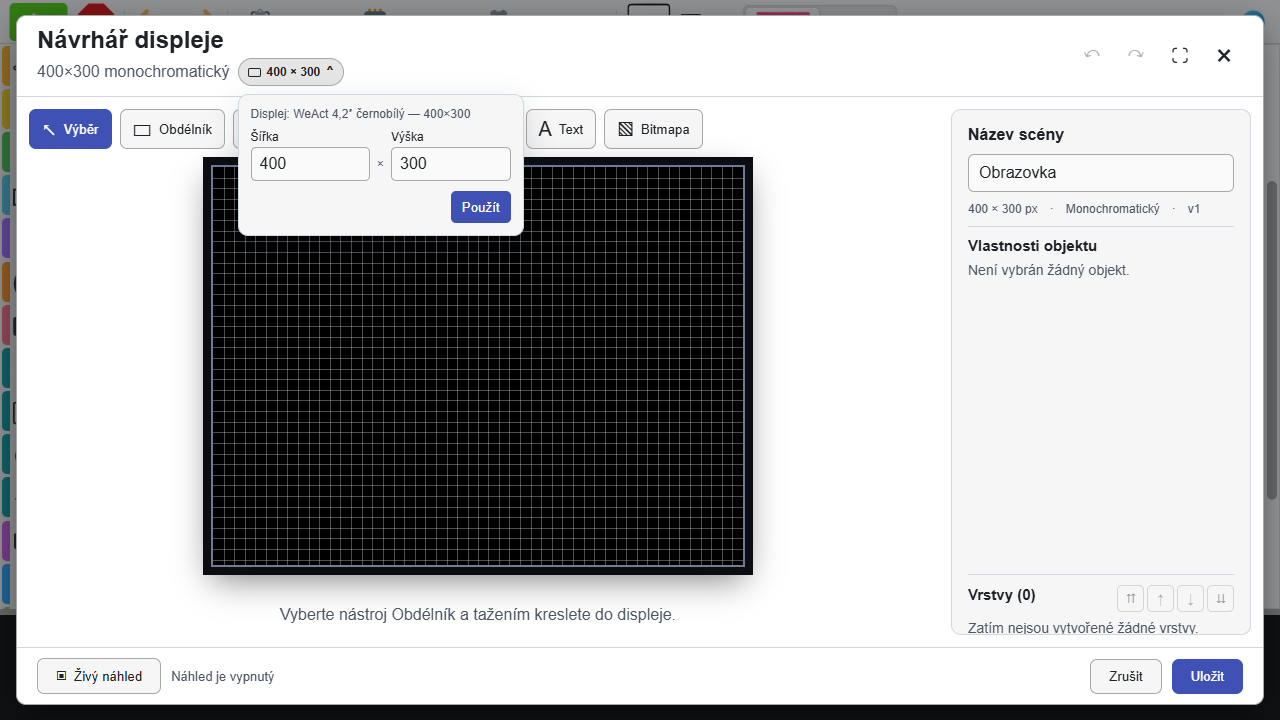
Rozlišení a barevné možnosti nejsou totéž. Tato část designéru vytváří monochromatickou scénu; také uvedený tříbarevný profil WeAct ji registruje jako monochromatickou. Samotným výběrem černo-bílo-červeného panelu tedy v designéru nepřibude třetí kreslicí barva.
Simulátor má vlastní virtuální OLED 128 × 64. Výběr WeAct ani změna rozlišení scény z něj automaticky nevytvoří virtuální e-paper. Skutečné vykreslení na WeAct ověřuj na příslušném zařízení. Doplněk používá plné překreslení; rychlost obnovování nenavrhuj podle chování malého OLED v simulátoru.
Co se stane s již nakreslenou scénou
Prázdná, dosud neupravená výchozí scéna převezme rozlišení aktivního displeje automaticky. Existující kresba nebo ručně zadané rozlišení se při pozdější změně inicializace samovolně nepřestaví.
Tím se chrání hotový návrh před nečekaným oříznutím. Změnu potvrdíš sám:
- V záhlaví otevři tlačítko Rozlišení, které ukazuje aktuální šířku a výšku.
- Zkontroluj řádek Displej s aktivním profilem.
- Pokud se rozměry liší, použij nabídnutou volbu pro převzetí rozlišení displeje, nebo zadej vlastní Šířku a Výšku a potvrď Použít.
- Projdi objekty, zkontroluj jejich polohu a návrh ulož.
Změna rozlišení neznamená proporcionální zvětšení celé kresby. Souřadnice a kresba dál pracují v pixelech, takže menší plocha může část objektů oříznout. U bitmap si případnou změnu rozměrů uprav samostatně.
Každý rozměr může být 1 až 1024 pixelů a monochromatický framebuffer musí splnit také limit 65 535 bajtů. Tato mez editoru není zárukou, že bude mít konkrétní deska dost volné RAM pro celý program.
Pro autory doplňků je určen samostatný technický popis registrace displeje v návrháři. Běžný uživatel doplňku tuto registraci nepíše.
Ukládat data do souboru
Volba ukládat data do souboru je na Blockly bloku scény, nikoli v nabídce vlastností kresleného objektu. Ve výchozím stavu je vypnutá.
Po zapnutí IDE připraví statické obrazy scén do společného souboru /gfx/scene.dat. Vygenerovaný Python pak místo vložených obrazových konstant obsahuje načítání správného obrazu ze souboru.
Jak to používat
- Připrav scény a ulož je z designéru do jejich bloků.
- Na kterémkoli bloku scény zapni ukládat data do souboru. Stejná volba se nastaví i na ostatních blocích scén projektu; nové bloky ji převezmou.
- Nahraj blokový program obvyklým tlačítkem Spustit kód.
- IDE před programem nahraje také potřebná obrazová data a fonty do
/gfx.
Zapnutí platí pro celý projekt. Nejde o volbu vlastního názvu souboru pro každý blok ani o zapisování naměřených hodnot do souboru.
Co se děje při vykreslení
- Program otevře
scene.data zkontroluje jeho hlavičku proti vygenerovanému programu. - Pro požadovanou scénu přejde na odpovídající místo v souboru.
- Obraz přečte přímo do existujícího bufferu displeje. Nevytváří kvůli tomu druhý celý framebuffer.
- Nad statické pozadí vykreslí dynamické objekty podle připojených hodnot.
- Případné odeslání do displeje dál řídí volba Překreslit displej.
Soubor neobsahuje textový JSON návrhu. Jsou v něm připravené monochromatické obrazy; program při každém vykreslení znovu neinterpretuje celý editovatelný návrh ani nerozbaluje komprimovaný obrázek.
Kde se šetří RAM
Bez souborového režimu může být pro každé předpočítané pozadí jeho celý obraz uložený jako datová konstanta ve vygenerovaném Pythonu. U více scén nebo většího displeje to tvoří významnou část programu a jeho paměťových nároků.
V souborovém režimu zůstávají tyto obrazy v souborovém systému a do bufferu se čte jen právě potřebná scéna. Pracovní framebuffer displeje ale zůstává v RAM, stejně jako proměnné, dynamické objekty a případná data potřebných fontů. Nejde tedy o odstranění veškeré paměťové náročnosti grafiky.
Pro tento monochromatický formát se velikost obrazu počítá jako šířka × zaokrouhlení výšky nahoru na počet osmipixelových stránek:
| Rozlišení | Obraz jedné scény | Soubor pro jeden uložený obraz |
|---|---|---|
| 128 × 64 | 1 024 B | 1 040 B |
| 200 × 200 | 5 000 B | 5 016 B |
| 400 × 300 | 15 200 B | 15 216 B |
Soubor má jednu společnou hlavičku 16 B. Deset uložených statických obrazů 128 × 64 tak zabere 10 256 B v souboru. Údaje popisují obrazová data, nikoli naměřenou celkovou spotřebu RAM programu nebo všechny buffery konkrétního ovladače.
Za menší množství vložených konstant přibude čtení souboru při změně scény. Výhodnost proto záleží na počtu a velikosti scén i na tom, jak často je vykresluješ.
Souvislost s ostatními volbami
| Volba nebo situace | Chování |
|---|---|
| předpočítat statické vrstvy bez souborového režimu | Zapnuto připraví pozadí jako obrazovou konstantu; vypnuto generuje kreslení pomocí příkazů a případných dílčích bitmap. |
| ukládat data do souboru zapnuto | Pro statické pozadí má přednost souborový režim. Data se do scene.dat připraví i tehdy, když je předpočítání na jednotlivém bloku vypnuté. |
| Překreslit displej vypnuto | Scéna naplní buffer, ale odešleš ho až samostatným příkazem. Načtení souboru ji samo nezapíná. |
| Scéna bez viditelných statických pixelů | Do souboru nepřidá prázdný obraz. Použije vymazání bufferu a případné dynamické vrstvy. |
| Pouze prázdné nebo dynamické scény v projektu | Nový scene.dat se nenahrává, protože pro něj není žádný statický obraz. |
Pro všechny scény v souborovém režimu používej stejné rozlišení. Nekombinuj v jednom balíčku například obrazovky OLED a velkého e-paperu s odlišnou velikostí framebufferu.
Co ukládat a přenášet společně
| Data | K čemu slouží |
|---|---|
| Blokový projekt | Editovatelná scéna, její vrstvy, použité fonty a propojení bloků. Sem se vracíš při úpravách. |
| Vygenerovaný Python | Vykonávaný program s kreslením nebo načítáním obrazů. Není náhradou editovatelné scény. |
/gfx/scene.dat |
Statická pozadí potřebná pro zapnutý souborový režim. |
/gfx/*.mfnt |
Fonty potřebné pro dynamicky měněný text. |
Běžné spuštění blokového programu z IDE se o datové soubory postará. Pokud si Python kopíruješ ručně nebo spouštíš vlastní textový soubor, přenes také odpovídající data. Automatické sestavení a nahrání podkladů je navázané na blokový projekt.
Po změně scény program znovu nahraj z aktuálního projektu. Nový Python a starý scene.dat nemusejí patřit k sobě; program jejich shodu kontroluje. Soubor na zařízení také není zdroj pro opětovné otevření plně editovatelného návrhu v designéru.
Tipy a pasti
| Problém | Co zkontrolovat |
|---|---|
| Návrhář pořád ukazuje 128 × 64 | Vlož správnou inicializaci displeje. U již upravené scény rozměry převezmi výslovně v nabídce Rozlišení. |
| Po změně rozlišení se něco nevejde | Zkontroluj souřadnice, rozměry objektů a délku textů; kresba se nepřepočítává jako fotografie roztažená do nového okna. |
| Po zapnutí souboru zůstává RAM stále obsazená | Buffer displeje, program a dynamická grafika zůstávají v paměti. Volba přesouvá hlavně statická pozadí. |
Chybí soubor nebo se hlásí neshoda scene.dat |
Nahraj znovu odpovídající blokový projekt včetně dat; nepoužívej soubor z jiné verze návrhu. |
| Scéna naplní buffer, ale na displeji se nic nezmění | Ověř Překreslit displej nebo navazující samostatný příkaz pro odeslání obrazu. |