Simulátor – první program bez desky
Simulátor ti dovolí spustit program přímo v ESP IDE a sledovat jeho výsledek na virtuálních součástkách. Nepotřebuješ připojenou desku, USB kabel ani instalaci firmwaru. Program se vykonává v MicroPythonu v prohlížeči.
Začni prvním programem: vypíšeš zprávu, rozblikáš LED a potom ji budeš ovládat tlačítkem. Hotové blokové projekty můžeš také otevřít přímo v ESP IDE přes sdílené odkazy.
Piny a použití ostatních prvků najdeš v kapitole Virtuální součástky simulátoru.
Pro sledování hodnot a ovládání proměnných můžeš použít také dashboard, který pracuje i s programem v simulátoru.
Jak simulátor otevřít
- V horním menu otevři Zařízení → Procesor.
- Vyber Simulator. Takto je položka pojmenovaná i v českém prostředí.
- Počkej, až u nadpisu panelu uvidíš stav Připraveno. Při načítání se zobrazuje Spouštím….
- Sestav program v blocích a klikni na zelené tlačítko Spustit kód.
Výstup příkazu print() a chyby programu se zobrazují v běžném terminálu pod editorem. Panel simulátoru slouží k ovládání virtuálních vstupů a zobrazení výstupů.
Nemusíš připojovat zařízení
Po výběru cíle Simulator se IDE připojí k simulátoru samo. Nevybírej USB port ani Bluetooth zařízení. Když chceš pracovat se skutečnou deskou, změň procesor zpět na její typ a připoj ji obvyklým způsobem.
Co je v panelu
Součástky mají u sebe čísla pinů. Právě tato čísla zadáváš do bloků. LED označenou GPIO 1 například ovládáš digitálním výstupem na pinu 1; tlačítko GPIO 17 čteš jako digitální vstup na pinu 17. Nemusíš mezi nimi kreslit vodiče.
V panelu najdeš LED, tlačítka, analogové posuvníky, displej OLED, joystick, enkodér, serva, motory, NeoPixel a snímač DHT22. Pro první pokusy stačí jedna LED a jedno tlačítko. Bloky vybírej z kategorií vlevo stejně jako při programování desky.
Jak vypadá panel simulátoru
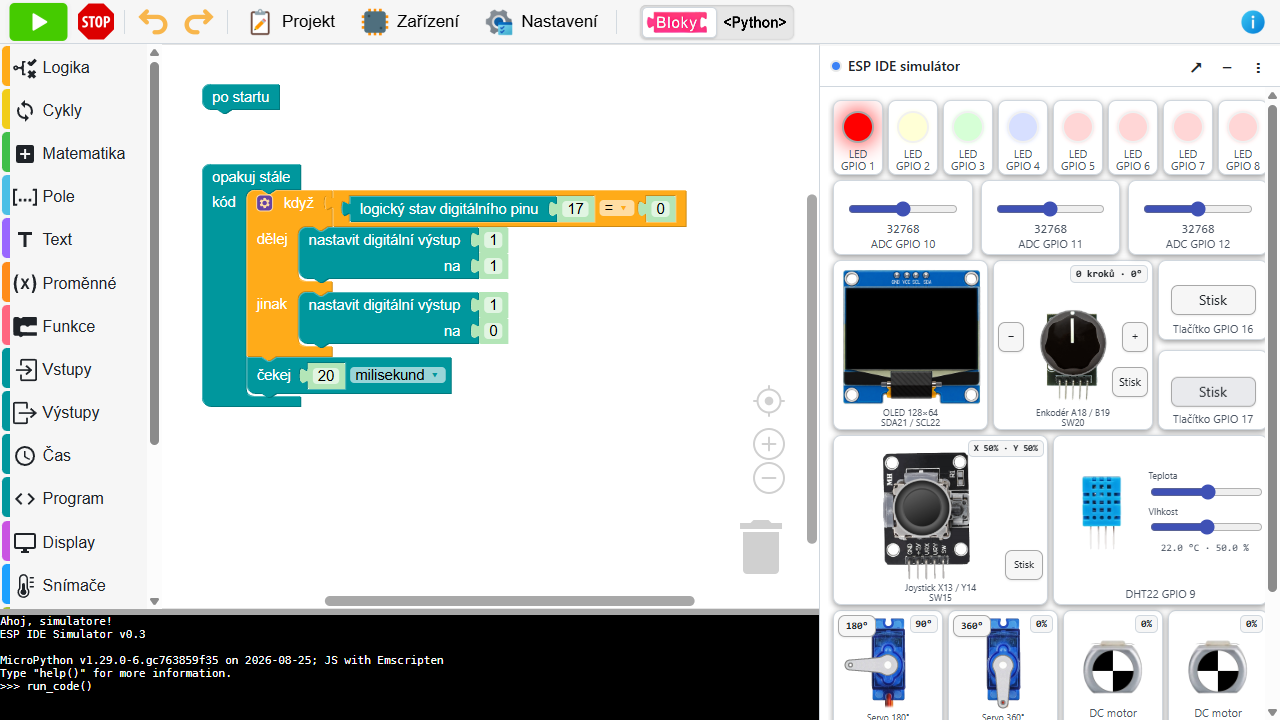
Ovládání okna
| Ovládání | Co udělá |
|---|---|
| ↗ Odpojit simulátor | Změní panel ukotvený vpravo na plovoucí okno. Jde o změnu umístění panelu; program pokračuje. |
| Ukotvit simulátor vpravo | Vrátí plovoucí okno k pravému okraji editoru. Tato volba se objeví místo odpojení panelu. |
| − Skrýt simulátor | Schová panel. Program tím nezastavíš. Znovu ho otevřeš postranním tlačítkem ▣ Simulátor. |
| ⋮ Možnosti simulátoru | Otevře nabídku s položkou Tovární reset FS. Ta obnoví soubory simulátoru do původního stavu. |
Na širší obrazovce můžeš plovoucí okno přesouvat za záhlaví mimo tlačítka a měnit jeho velikost. Šířku ukotveného panelu upravíš přetažením jeho levé hrany. Na úzké obrazovce je uspořádání omezené dostupným místem.
Tovární reset FS smaže změny souborů
FS znamená souborový systém. Po potvrzení reset odstraní vlastní soubory i úpravy souborů uvnitř simulátoru a obnoví dodané knihovny. Používej ho jen tehdy, když chceš začít s původním obsahem. Pro běžné zastavení programu stačí červené tlačítko Zastavit program.
Spuštění, zastavení a návrat k práci
| Akce | Co se stane s programem a daty |
|---|---|
| Spustit kód | IDE připraví nové běhové prostředí, nahraje aktuální program a spustí ho od začátku. Hodnoty proměnných z předchozího běhu nepokračují. |
| Zastavit program | Restartuje běhové prostředí simulátoru. Běžící program skončí a jeho proměnné se ztratí. Bloky v editoru zůstanou. |
| Skrýt panel | Změní jen zobrazení panelu; běžící program pokračuje. |
| Vybrat jiný procesor | Deaktivuje simulátor. Po návratu na Simulator se jeho prostředí spustí znovu. Program spusť znovu zeleným tlačítkem. |
| Tovární reset FS | Obnoví původní soubory a restartuje prostředí. Vlastní soubory a jejich úpravy se odstraní. |
Kam se ukládají soubory
Přes Zařízení → Správce souborů můžeš prohlížet soubory simulátoru podobně jako soubory desky. Správce při otevření zastaví běžící program.
Vlastní soubory a změny souborů simulátoru se ukládají do místního úložiště prohlížeče. Při běžném dalším spuštění, zastavení programu, obnovení stránky nebo přepnutí procesoru se zachovávají. To je jiná věc než proměnné běžícího programu, které restart nepřežijí.
Místní úložiště nenahrazuje zálohu
Data patří konkrétnímu prohlížeči a adrese webu. Po vymazání dat webu nebo ukončení soukromého prohlížení o ně můžeš přijít. Důležité soubory si stáhni do počítače a blokový projekt ukládej přes Projekt → Uložit do PC. Pokud prohlížeč místní ukládání blokuje, na zachování souborů nespoléhej.
Co čekat oproti skutečné desce
- Zapojení je dané panelem. K ovládání součástky použij pin z jejího popisku. Změna čísla v programu nepřesune virtuální součástku na jiný pin.
- Podpora má své hranice. Simulátor obsahuje adaptéry pro vybrané součástky a moduly. Program pro jiný snímač nebo jinou knihovnu může skončit chybou, i když na desce funguje.
- Ověřuješ hlavně chování programu. Odezvu a zatížení skutečné desky, elektrické zapojení nebo napájení ověřuj na reálném zařízení. Simulátor nemodeluje všechny vlastnosti procesoru a součástek.
- Bloky i Python používají tentýž simulátor. V textovém režimu se spouští aktivní záložka. Návrat k blokům nepřevede vlastní Python na bloky; podrobnosti jsou v orientaci v editoru.
Tipy a pasti
V simulátoru můžeš také zvýrazňovat bloky, krokovat na breakpointech a sledovat proměnné bez zastavení. Podmínky pro zastavování a řešení hlášení o sdílené paměti shrnuje připojení debuggeru.
| Co pozoruješ | Co zkontrolovat |
|---|---|
| Panel není vidět | Zkontroluj výběr procesoru Simulator. Pokud je jen skrytý, otevři ho tlačítkem ▣ Simulátor u pravého okraje. |
| LED nereaguje | Porovnej číslo pinu v bloku s popiskem LED. Ověř, že jsi po úpravě znovu klikl na Spustit kód a nemáš aktivní jinou Python záložku. |
| Tlačítko funguje opačně | Tlačítko GPIO 17 vrací při stisku 0, po puštění 1. Použij podmínku z příkladu s tlačítkem. |
| Program skončil chybou | Čti zprávu v terminálu. Číslo pinu, chybějící modul a chyba v programu vyžadují různé opravy; samotný reset souborů je nemusí vyřešit. |
| Program nereaguje na vstupy | Zastav ho a zkontroluj smyčky. Do vlastní nekonečné smyčky přidej krátké čekání. Smyčka, která bez přestávky jen počítá, může bránit obsluze vstupů. |
| Objeví se hlášení o sdílené paměti nebo nekompatibilních verzích | Ulož projekt a obnov ESP IDE, aby se načetly aktuální soubory. Pokud problém trvá, pošli správci přesné hlášení a adresu stránky. Ladění a živé vstupy vyžadují také správné nastavení serveru a podporu prohlížeče. Tovární reset FS toto nastavení neopraví. |