Grafický designér displeje
Grafický designér slouží k sestavení obrazovky z textů, geometrických tvarů, nákresů a obrázků. Návrh vidíš přímo v ESP IDE, upravuješ ho myší a potom jej vykreslí blok v programu. V rozhraní se okno jmenuje Návrhář displeje a otevírá se tlačítkem Otevřít grafický editor.
Jeden návrh se nazývá scéna. Každý objekt ve scéně tvoří samostatnou vrstvu. Můžeš mít několik bloků scén, například pro různé obrazovky svého programu.
Hledáš jen význam zatržítek a konektorů na Blockly ploše? Otevři nápovědu bloku grafického designéru.
Kde začít
| Chci… | Kde to najdu |
|---|---|
| Otevřít designér a vyznat se v nástrojích | Otevření a uložení, kreslicí nástroje |
| Měnit text nebo polohu podle proměnné programu | Dynamické objekty a proměnné |
| Použít jiný displej nebo doplněk WeAct | Rozlišení a inicializovaný displej |
| Šetřit RAM ukládáním scén do souboru | Ukládat data do souboru |
Otevření a uložení
- Z kategorie Display vlož do programu inicializaci svého displeje. U vestavěného OLED nastavíš například SDA a SCL; u doplňku vybíráš jeho vlastní inicializační blok a typ panelu.
- Přidej blok vykreslit návrh OLED s tlačítkem Otevřít grafický editor. Jeho označení a rozměry se přizpůsobují scéně a displeji.
- Klikni na Otevřít grafický editor. Připrav návrh pomocí nástrojů popsaných níže.
- Vyplň Název scény, aby se ti její blok později dobře hledal.
- Klikni na Uložit. Návrh se uloží do příslušného bloku na pracovní ploše.
- Ulož také celý projekt přes Projekt → Uložit do PC, případně jiným způsobem, který běžně používáš pro své blokové projekty.
Uložit v designéru není uložení celého projektu
Tlačítko Uložit přenese změny do bloku. Samo nevytvoří soubor projektu v počítači a nespustí program na desce. Zrušit nebo křížek slouží k zavření bez uložení rozpracovaných změn; pokud jsou změny neuložené, designér nabídne pokračování v úpravách nebo jejich zahození.
Inicializace displeje musí v programu proběhnout před vykreslením scény. Pro jednorázovou obrazovku stačí vykreslení při startu. Pokud má obsah reagovat na měnící se hodnoty, blok scény vykonávej znovu v příslušné části programu.
Jak je okno uspořádané
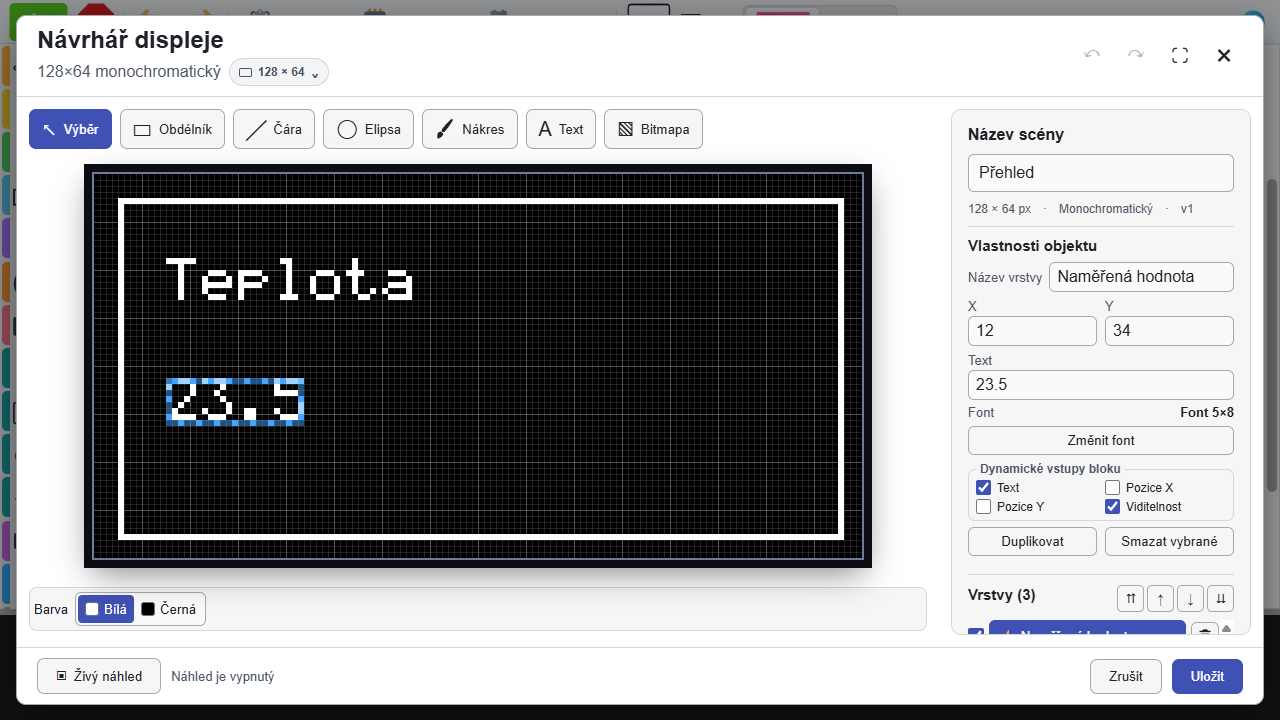
| Oblast | K čemu slouží |
|---|---|
| Záhlaví | Ukazuje rozlišení scény. Najdeš tu historii Zpět/Znovu, zvětšení okna a zavření. |
| Lišta nástrojů | Vybíráš, zda označuješ objekty, kreslíš tvar, nákres nebo přidáváš text či bitmapu. |
| Kreslicí plocha | Náhled pixelů displeje. Zvětšení plochy pomáhá při práci, nemění počet pixelů výsledného obrazu. |
| Název scény | Pojmenování celé obrazovky. Není to název souboru na zařízení. |
| Vlastnosti objektu | Údaje vybrané vrstvy, například souřadnice, rozměry, text nebo zaoblení. |
| Vrstvy | Výběr objektů, jejich viditelnost, pořadí a odstranění. |
| Spodní lišta | Živý náhled a tlačítka Zrušit/Uložit. |
Kreslicí nástroje
| Nástroj | Jak ho použít |
|---|---|
| Výběr | Kliknutím vyber objekt, tažením ho přesuň. Úchyty vybraného objektu slouží ke změně velikosti nebo koncových bodů čáry. |
| Obdélník | Tažením vytvoř obdélník. Ve vlastnostech nastav rozměry, výplň a případné zaoblení rohů. |
| Čára | Tažením urči koncové body. Ve vlastnostech můžeš změnit souřadnice a tloušťku. |
| Elipsa | Tažením urči oblast elipsy. Pro kruh zadej stejnou šířku a výšku. Výplň se nastavuje ve vlastnostech. |
| Nákres | Kresli pixely štětcem nebo je upravuj gumou. Zvol velikost stopy a barvu. Nákres se ukládá jako vlastní vrstva. |
| Text | Otevře nabídku textu a fontu. Zadej text, vyber font a potvrď přidání. Text lze později měnit ve vlastnostech. |
| Bitmapa | Načti obrázek a připrav jeho monochromatickou podobu. Před vložením uprav rozměry, práh, případnou inverzi a dithering. |
Souřadnice, velikost a barva
Souřadnice začínají vlevo nahoře: X roste doprava a Y dolů. U displeje 128 × 64 je poslední bod X 127, Y 63. Jednotkou ve vlastnostech je pixel výsledného displeje, nikoli pixel zvětšeného náhledu na monitoru.
Objekty mohou zasahovat mimo plochu. Zobrazí se jen část uvnitř displeje; posunutí objektu mimo obrazovku samo nesmaže jeho původní obsah.
- Bílá / Černá vybírá barvu kreslení daného objektu nebo nástroje.
- Vyplněný rozlišuje plný tvar a pouhý obrys.
- Zaoblení rohů mění rohy obdélníku; hodnota 0 ponechá ostré rohy.
- Šířka čáry mění tloušťku čáry, nikoli její délku.
- Průhlednost bitmapy určuje, zda její černé body ponechají podklad viditelný, nebo jej také překreslí.
Nabídka vlastností se mění podle typu objektu. Text například nemá výplň obdélníku a nákres nemá stejné možnosti dynamického posunu jako běžná bitmapa.
Text a fonty
V nabídce Text nejdřív vyber font a napiš obsah. Vestavěné fonty se přidají do projektu až při použití. Velikost písma vychází ze zvoleného fontu; pro jinou velikost nebo vzhled použij Změnit font.
Tlačítko Importovat nebo upravit fonty otevře samostatný editor fontů. Umí pracovat s MFNT a importovat bitmapové fonty BDF/PSF. U vlastních textů zkontroluj, že vybraný font obsahuje potřebné znaky, zejména diakritiku a symboly jednotek.
Pevný nadpis zůstává běžným textovým objektem. Pokud se má obsah měnit za běhu programu, zapni u něj dynamickou vlastnost Text.
Import bitmapy
Podporované obrazové soubory zahrnují PNG, JPEG, BMP a WebP. Návrhář z nich připravuje monochromatický obrázek:
| Volba | Co mění |
|---|---|
| Šířka a výška | Počet pixelů vložené bitmapy. Rozměry přizpůsob místu, které má obrázek ve scéně zabírat. |
| Práh | Hranici mezi černou a bílou. Změnou prahu můžeš zvýraznit slabé čáry nebo potlačit pozadí. |
| Inverze | Prohodí černou a bílou. |
| Dithering | Vyjádří mezilehlé odstíny vzorem černých a bílých bodů. Je vhodný pro jiné podklady než jednoduché čárové ikony. |
Po přidání bitmapy můžeš upravit její polohu, rozměry a průhlednost. Nejde o barevný obrazový editor: výsledkem této části designéru je monochromatická scéna.
Výběr a práce s vrstvami
Objekt můžeš vybrat na ploše nebo kliknutím na jeho položku v seznamu Vrstvy. Název vrstvy si změň na srozumitelný popis; tento název se používá také u dynamických vstupů bloku.
- Duplikovat vytvoří kopii vybraných objektů.
- Smazat vybrané odstraní výběr. V seznamu vrstev je také samostatné tlačítko pro smazání konkrétní vrstvy.
- Zaškrtávátko u vrstvy mění její viditelnost v návrhu. Vrstva se tím nemaže.
- Šipky ⇈ / ↑ / ↓ / ⇊ mění pořadí vrstev: úplně nahoru, o vrstvu výš, o vrstvu níž nebo úplně dolů.
S přidrženým Ctrl nebo Shift můžeš přidávat další objekty do výběru. Při více vybraných objektech se zpřístupní společné zarovnání; rozložení rozestupů vyžaduje alespoň tři objekty.
Dynamické vrstvy jsou nad statickými
Objekt s některou zapnutou dynamickou vlastností se označí ⚡ a patří do skupiny nad statickým pozadím. Pořadí můžeš měnit uvnitř příslušné skupiny. Podrobnosti vysvětluje pořadí vykreslování.
Klávesové zkratky
Platí při práci s objekty, pokud právě nepíšeš do textového nebo číselného pole.
| Zkratka | Akce |
|---|---|
| Šipky | Posun výběru o 1 pixel. |
| Shift + šipky | Posun o 5 pixelů. |
| Ctrl+C / Ctrl+V | Kopírování a vložení vrstev v designéru. |
| Delete / Backspace | Smazání vybraných vrstev. |
| Ctrl+Z | Zpět v historii designéru. |
| Ctrl+Y nebo Ctrl+Shift+Z | Znovu. |
Na macOS používají zkratky s modifikátorem také Command. Historie designéru se týká úprav rozpracované scény; není to pokračování nebo krokování běžícího programu.
Co dělají volby na bloku scény
| Volba | Výchozí stav | Význam |
|---|---|---|
| předpočítat statické vrstvy | Zapnuto | IDE složí neměnné pozadí už v prohlížeči. Program potom kopíruje připravený obraz a nad něj vykreslí dynamické objekty. |
| Překreslit displej | Zapnuto | Na konci vykreslení scény zavolá odeslání obrazu do displeje. Po vypnutí můžeš přidat další kreslicí bloky a překreslit až potom. |
| ukládat data do souboru | Vypnuto | Statické obrazy přesune do společného souboru /gfx/scene.dat. Volba platí pro všechny scény projektu; podrobnosti jsou v části o souborech. |
Živý náhled
Živý náhled posílá obraz rozpracované scény do připojeného displeje. Pomáhá při rozmísťování prvků a kontrole jejich velikosti; zobrazuje návrh z editoru, nikoli průběžné hodnoty proměnných běžícího programu.
Pro náhled na desce nejdřív spusť program, který displej inicializuje. Náhled potřebuje připravený framebuffer odpovídající velikosti a ovladač displeje s funkcí pro překreslení. V simulátoru se náhled posílá do jeho virtuálního OLED.
Náhled převezme ovládání přenosu
Zapnutí živého náhledu přeruší běžící uživatelský program. Není to sledování scény za současného běhu programu. Pro návrat k běžné práci náhled vypni a program znovu spusť. Náhled také nenahrazuje Uložit ve scéně ani uložení projektu.
Při chybě sleduj stav vedle tlačítka: může chybět připojení, inicializovaný displej nebo může mít framebuffer jinou velikost. Větší rozlišení e-paperu se nestane součástí virtuálního OLED simulátoru jen změnou rozměrů v designéru.