Datové body a prvky dashboardu
Dashboard propojuje program a jeho ovládací panel pomocí datových bodů. Prvky určují, jak tyto body zobrazíš nebo změníš.
Datový bod není prvek panelu
Datový bod představuje jednu přenášenou hodnotu s daným typem a směrem komunikace. Vytvoří právě jeden vnější vstup na bloku Dashboard.
Prvek je její zobrazení nebo ovladač na ploše. Jeden datový bod můžeš přiřadit více prvkům: například číslu a grafu, nebo posuvníku a současně číselnému displeji. Všechny pracují se stejnou hodnotou; nevznikají kvůli nim další vstupy bloku.
Správa datových bodů
V režimu Upravit otevři Datové body a klikni na + Přidat. V seznamu vybíráš bod, jehož údaje chceš upravit.
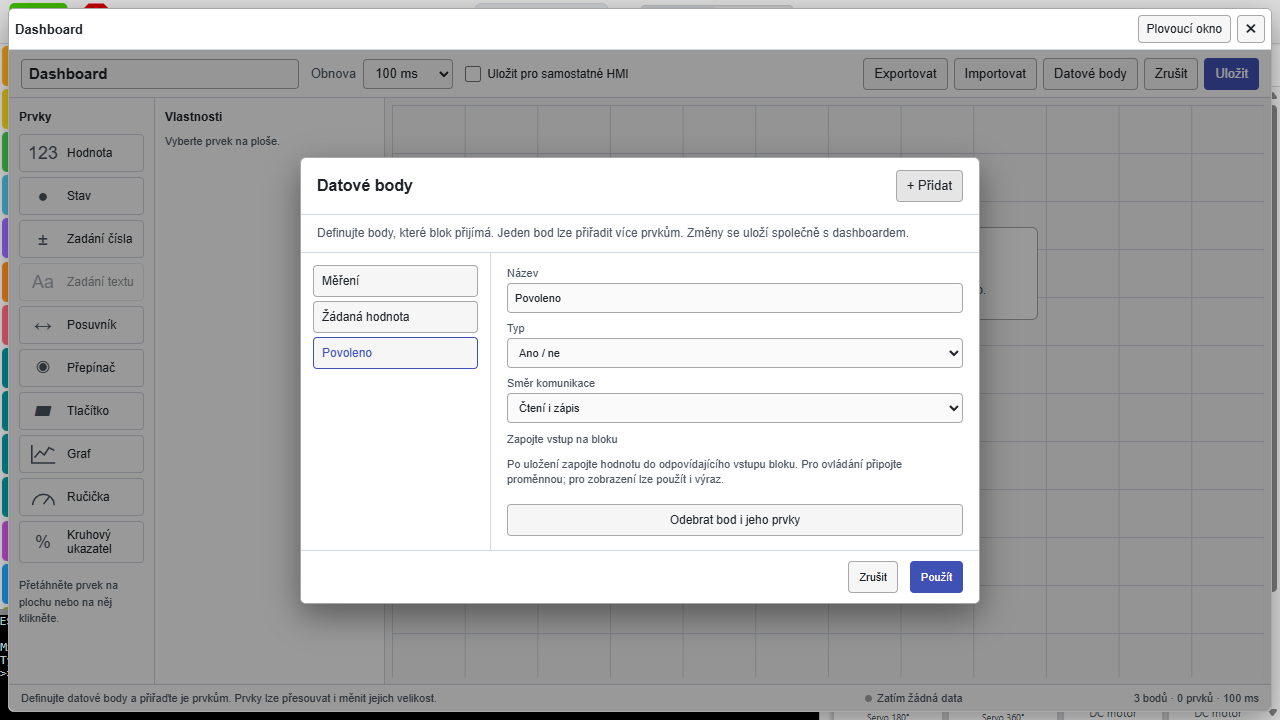
| Položka | Co nastavuje |
|---|---|
| Název | Srozumitelný popisek bodu. Nemusí se shodovat s názvem proměnné v programu. |
| Typ | Druh přenášené hodnoty: celé číslo, desetinné číslo, ano/ne nebo text. |
| Směr komunikace | Zda program hodnotu poskytuje panelu, přijímá změny z panelu, nebo obojí. |
| Připojená proměnná / informace o zapojení | Údaj rozpoznaný z vnějšího vstupu bloku. Proměnnou zde nevybíráš; zapojuješ ji na Blockly ploše. |
| Odebrat bod i jeho prvky | Odstraní bod a všechny prvky, které ho používají. Pro odstranění pouze jednoho zobrazení maž samotný prvek. |
Nový bod začíná jako Desetinné číslo se směrem Čtení i zápis. Nastav je podle skutečného účelu; pro pouhé zobrazování měření obvykle potřebuješ Čtení z procesoru.
Použít přijme změny do rozpracovaného návrhu. Zrušit ve správě bodů vrátí stav před jejím otevřením. Celý návrh nakonec potvrď tlačítkem Uložit v editoru dashboardu.
Typy hodnot
| Typ | K čemu slouží |
|---|---|
| Celé číslo | Počty, indexy a číselné hodnoty bez desetinné části. U číselných ovladačů používej celočíselný rozsah i krok. |
| Desetinné číslo | Měření a nastavení, která mohou mít desetinnou část. Počet zobrazených desetinných míst se nastavuje zvlášť na prvku. |
| Ano / ne | Logické hodnoty, například povoleno/zakázáno. Používá je Stav a Přepínač. |
| Text | Textové zprávy a zadání řetězce. Není to číselná hodnota jen proto, že obsahuje číslice. |
Po změně typu nebo směru zkontroluj připojené prvky. Nepodporované zobrazení může editor nahradit obecným prvkem Hodnota.
Směry komunikace
Směr je pojmenovaný z pohledu procesoru, nikoli z pohledu obrazovky.
| Volba | Tok hodnoty | Co připojit na vstup bloku |
|---|---|---|
| Čtení z procesoru | Program → panel | Proměnnou nebo jinou čtecí hodnotu či výraz. |
| Zápis do procesoru | Panel → program | Přímo čtecí blok proměnné, do které se má přijatá hodnota uložit. |
| Čtení i zápis | Program ↔ panel | Přímo čtecí blok proměnné; program ji zobrazuje a panel ji může změnit. |
Pro běžný ovladač se zpětným zobrazením hodnoty použij Čtení i zápis. Chceš-li sledovat skutečný stav programu, zvol čtení nebo obousměrný přenos, nikoli pouze zápis.
Zapojení na Blockly ploše
Po uložení návrhu má blok Dashboard jeden vstup pro každý datový bod. Popisek odpovídá jeho názvu.
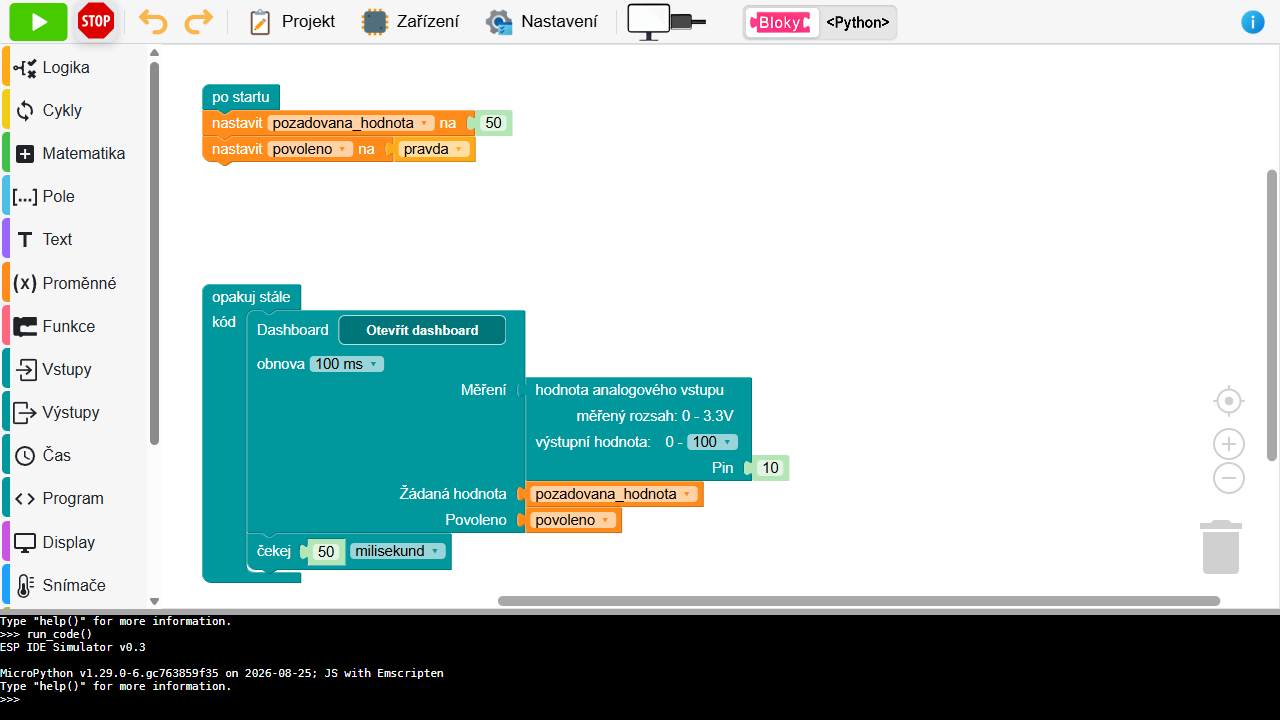
- Pro zobrazení můžeš připojit přímo měření, výpočet, text nebo proměnnou odpovídajícího typu.
- Pro ovládání připoj běžný čtecí blok proměnné. Výraz typu součet dvou čísel nemá jediné místo, do kterého by šla přijatá hodnota zapsat.
- Počáteční hodnoty nastav před prvním průchodem dashboardem, například v úvodní části programu.
Každý vstup se při průchodu blokem vyhodnotí jednou. Vygenerovaný program převezme přijaté změny a přiřadí je příslušným proměnným. Další chování už určuje tvůj program.
Program může hodnotu zase přepsat
Pokud v každém průchodu smyčkou bez podmínky nastavíš ovládanou proměnnou zpět na pevné číslo, změna z panelu nemusí vydržet. Jednorázové výchozí nastavení proto nepatří do opakované části. Ovladač také sám nezapíná motor nebo LED: program musí přijatou proměnnou skutečně používat.
Přejmenování proměnné v projektu zachovává její vazbu. Po odpojení vstupu, odstranění proměnné nebo změně konfigurace ale propojení znovu zkontroluj.
Přehled prvků
Nabídka dostupných zobrazení vychází z typu bodu a povoleného směru komunikace. Ovladače pro zápis nejsou nabízené u bodu určeného pouze ke čtení z procesoru.
| Prvek | Typ hodnoty | K čemu slouží |
|---|---|---|
| Hodnota | Všechny čtyři typy | Zobrazuje poslední přijatou hodnotu; pro čísla může mít jednotku a nastavená desetinná místa. |
| Stav | Ano / ne | Stavový indikátor s textem pro ano/ne. Hodnotu jen zobrazuje. |
| Zadání čísla | Celé nebo desetinné číslo | Přímé zadání nové hodnoty do programu. Vyžaduje povolený zápis. |
| Zadání textu | Text | Zadání řetězce. Vyžaduje povolený zápis. |
| Posuvník | Celé nebo desetinné číslo | Nastavení hodnoty tažením, tlačítky −/+ nebo číselným polem. Vyžaduje povolený zápis. |
| Přepínač | Ano / ne | Přepínání logické hodnoty. Vyžaduje povolený zápis. |
| Tlačítko | Všechny čtyři typy | Po kliknutí zapíše jednu předem nastavenou hodnotu. Vyžaduje povolený zápis. |
| Graf | Celé nebo desetinné číslo | Zobrazuje historii jednoho bodu podle skutečných časů přijetí dat. |
| Ručička | Celé nebo desetinné číslo | Obloukový ukazatel hodnoty mezi nastaveným minimem a maximem. |
| Kruhový ukazatel | Celé nebo desetinné číslo | Kruhové vyjádření polohy hodnoty v rozsahu. Při použití pro procenta nastav odpovídající rozsah a jednotku. |
Nastavení vybraného prvku
| Vlastnost | Význam |
|---|---|
| Název | Vlastní nadpis konkrétního prvku. Bez něj se použije název datového bodu. |
| Datový bod | Hodnota, kterou tento prvek používá. Více prvků může mít stejný bod. |
| Zobrazení | Změna typu prvku v mezích toho, co daný bod podporuje. |
| Jednotka | Zobrazovaný doplněk čísla, například °C nebo %. Sama hodnotu nepřepočítává. |
| Desetinná místa | Počet zobrazených míst, 0–8. Formátuje zobrazení, nemění výpočet v programu. |
| Minimum / Maximum | Rozsah ovladače nebo ukazatele. Minimum musí být menší než maximum. |
| Krok | Velikost změny čísla či posuvníku; musí být kladná. U celého čísla použij celočíselné nastavení. |
| Text pro ano / Text pro ne | Vlastní popisky logického stavu. Nemění typ bodu na text. |
| Hodnota zapisovaná tlačítkem | Přesná hodnota odeslaná po kliknutí na Tlačítko. |
| Počet bodů v grafu | Nejvýše uchovávaný počet zobrazených vzorků pro daný graf. |
| Šířka / Výška | Rozměry prvku v mřížce editoru. |
Některá pole se zobrazují jen u odpovídajícího typu prvku. Rozsah posuvníku není obecnou ochranou proměnné ve všech částech programu; program ji může sám změnit i mimo něj.
U kruhového ukazatele určuje minimum a maximum zaplnění kruhu. Číslo uvnitř ale zůstává přijatou hodnotou; samotný ukazatel ji nepřepočítává na procenta. Chceš-li data z rozsahu 0–1 zobrazovat jako 0–100 %, proveď přepočet v programu nebo připojeném čtecím výrazu.
Jak se potvrzuje ovládání
U číselného nebo textového zadání potvrď změnu Enterem nebo opuštěním pole. Posuvník při tažení ukazuje náhled, hodnotu odešle při potvrzení změny, typicky po puštění. Jeho tlačítka −/+ mění hodnotu podle kroku; číslo můžeš zadat i přímo. Escape v číselném poli posuvníku rozpracovanou změnu zruší.
Tlačítko není automaticky tlačítkem „držím / pustil jsem“. Zapíše nastavenou hodnotu při kliknutí a při puštění samo neodešle opačnou. Pokud má proměnná po zpracování povelu opět změnit stav, musí to zajistit program.
Graf a historie
Graf zobrazuje jeden datový bod. Pro další veličinu přidej další graf. Dva grafy téhož bodu mohou mít různý počet uchovávaných vzorků.
- Počet bodů v grafu: 2 až 10 000, výchozí 250.
- Časová osa vychází z reálného přijetí dat, nikoli z pouhého násobení nastavené obnovy.
- Svislá osa se přizpůsobuje zobrazeným datům.
- Historie je v paměti otevřeného panelu prohlížeče. Po novém načtení se naplňuje znovu.
- Export
.espdash.jsonhistorii nepřenáší.
Při pravidelném přenosu po 100 ms pokryje 250 bodů přibližně 25 sekund. Při méně častých průchodech programu nebo nepravidelných datech bude skutečná délka jiná. Rozhodující je časová osa a údaj o poslední aktualizaci.