Virtuální součástky simulátoru
Tady najdeš přehled součástek v panelu simulátoru, jejich zapojení a způsob použití v blocích. Pokud začínáš, nejdřív si projdi první program. Pro všechny následující pokusy vyber v Zařízení → Procesor položku Simulator.
Rychlý přehled pinů
Zapojení je v simulátoru připravené. Číslo pinu v programu musí odpovídat popisku součástky; změnou čísla v bloku součástku nepřepojíš.
Kliknutím na název součástky přeskočíš na její ovládání a postup použití.
| Součástka | Zapojení | Kde hledat bloky |
|---|---|---|
| LED | GPIO 1 až 8, každá LED má vlastní pin | Výstupy |
| Tlačítka | GPIO 16 a 17 | Vstupy |
| Analogové posuvníky | GPIO 10, 11, 12 | Vstupy |
| Joystick | osa X 13, osa Y 14, stisk 15 | Snímače |
| Rotační enkodér | A 18, B 19, stisk 20 | Snímače; stisk čti přes Vstupy |
| DHT22 | GPIO 9 | Snímače |
| OLED 128×64 | SDA 21, SCL 22, I2C adresa 0x3C | Display |
| Servo 180° | GPIO 23 | Pohony |
| Servo 360° | GPIO 24 | Pohony |
| DC motory | dvojice GPIO 25 / 26 a 27 / 28 | Pohony |
| NeoPixel, 8 LED | GPIO 29 | NeoPixel |
Inicializace patří na začátek
Pro joystick, enkodér, DHT, OLED, serva, motory a NeoPixel použij příslušný inicializační blok. Vlož ho do úvodní části programu za po startu a potom používej bloky pro čtení nebo ovládání. Při opakované činnosti inicializaci znovu nevkládej do každého průchodu smyčkou.
Co si chceš vyzkoušet?
| Pokus | Hotový projekt v ESP IDE |
|---|---|
| Jedna LED se pravidelně rozsvěcí a zhasíná | Blikání LED |
| LED svítí jen při držení tlačítka | LED a tlačítko |
| Posuvník mění čísla v terminálu | Analogový vstup |
| Terminál ukazuje joystick, enkodér, teplotu a vlhkost | Vstupy a snímače |
| Displej zobrazí text a pohony se nastaví na zadané hodnoty | Displej a pohony |
Odkazy načtou blokový projekt a vyberou procesor Simulator. Před otevřením si ulož rozpracovanou práci. Po načtení počkej na připravený simulátor a klikni na Spustit kód; samotné otevření odkazu program nespouští.
LED: svítí, nesvítí, mění jas
Osm LED odpovídá pinům 1 až 8. Blokem nastavit digitální výstup z kategorie Výstupy nastav vybraný pin na 1 pro rozsvícení nebo na 0 pro zhasnutí.
Jas reaguje také na PWM výstup. Když chceš místo blikání plynulé stmívání, použij v téže kategorii PWM blok a měň jeho střídu na pinu vybrané LED. Digitální zápis a PWM zbytečně nekombinuj na jednom pinu v témže pokusu.
Vyzkoušej různé úrovně jasu
- Za po startu vlož PWM blok z kategorie Výstupy.
- Nastav pin 1, frekvenci 1000 Hz a střídu 32768. Tento PWM blok používá rozsah střídy 0–65535.
- Spusť program. LED GPIO 1 bude svítit slaběji než při plném výkonu.
- Změň střídu na 65535 a program znovu spusť: LED bude svítit naplno. Hodnota 0 ji zhasne.
Při změně jasu během běhu použij blok pro nastavení střídy PWM se stejným označením výstupu. Frekvence určuje opakování pulzů; pro tento pokus ji nech na 1000 Hz a měň pouze střídu.
Kliknutím na barevnou LED otevřeš výběr její barvy. Tím měníš barvu zobrazení v panelu; příkaz pro rozsvícení i číslo pinu zůstávají stejné. Pro nastavování různých RGB barev přímo z programu slouží NeoPixel.
Vyzkoušej blikání LED GPIO 1. Podrobnosti bloku: digitální výstup.
Tlačítka: stisk je nula
U Tlačítka GPIO 16 a Tlačítka GPIO 17 drž myší nebo dotykem tlačítko Stisk. Po puštění se vstup vrátí do klidového stavu.
| Stav | Hodnota digitálního vstupu |
|---|---|
| Puštěné tlačítko | 1 |
| Držené tlačítko | 0 |
V kategorii Vstupy použij blok logický stav digitálního pinu s číslem 16 nebo 17. Pokud chceš rozpoznat stisk, porovnávej výsledek s 0. Stejným způsobem můžeš číst stisk joysticku na GPIO 15 a stisk enkodéru na GPIO 20.
Hotový postup najdeš u LED ovládané tlačítkem. Podrobnosti bloku: digitální vstup.
Analogové vstupy: tři posuvníky
Posuvníky ADC GPIO 10, 11 a 12 představují nastavitelné analogové vstupy. Pod každým vidíš hodnotu 0 až 65535. Při prvním vytvoření panelu začínají přibližně uprostřed, na 32768.
V kategorii Vstupy použij blok pro analogový vstup a zadej příslušný pin. V jeho roletce vybíráš rozsah výstupní hodnoty: 0–100, 0–255, 0–1023 nebo 0–65535. Neměníš tím rozsah samotného posuvníku; blok jeho hodnotu přepočítá do zvoleného rozsahu.
Vyzkoušej čtení do terminálu
- Do opakuj stále vlož blok tisk z kategorie Text.
- Místo textu připoj blok analogového vstupu s pinem 10 a rozsahem 0–65535.
- Za výpis vlož čekání 500 milisekund.
- Spusť program a posouvej ADC GPIO 10. Čísla v terminálu se budou měnit podle jeho polohy.
Otevřít příklad analogového vstupu v ESP IDE. Odkaz načte bloky i procesor Simulator; předem si ulož vlastní rozpracovaný projekt. Po načtení příklad spusť zeleným tlačítkem.
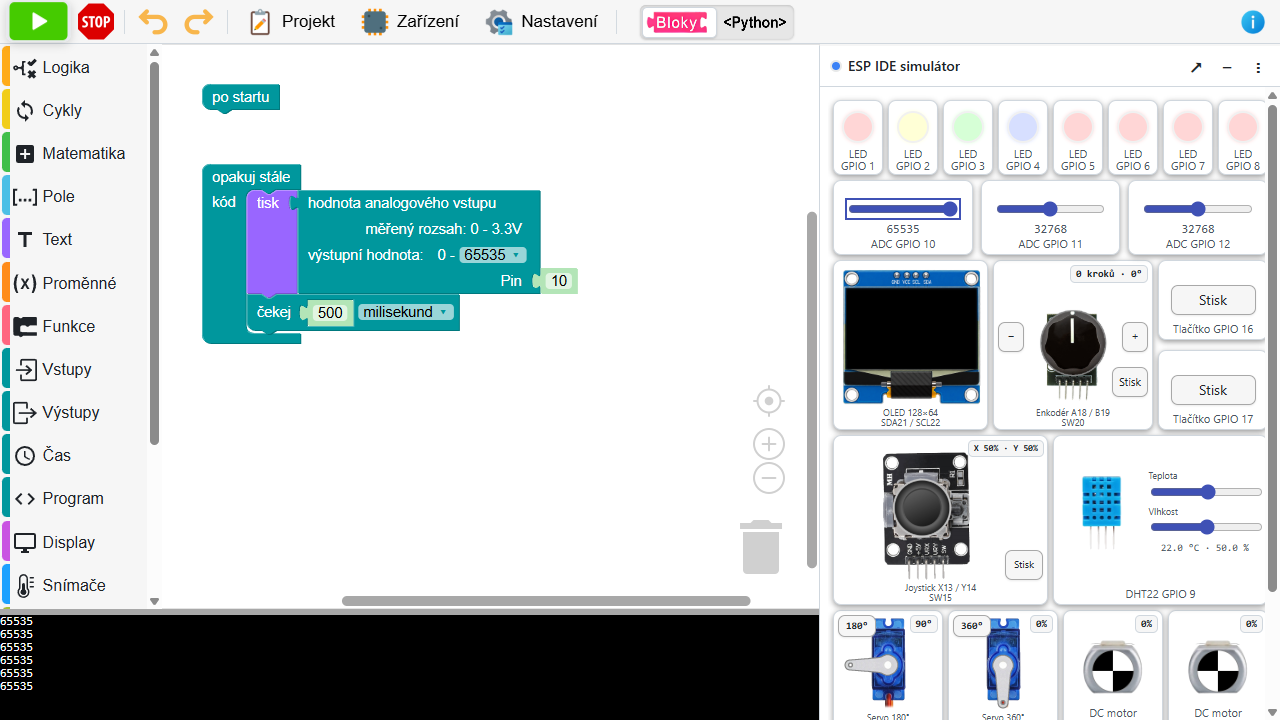
Procenta, číslo a napětí jsou různé údaje
Hodnota 32768 odpovídá přibližně polovině posuvníku. Pokud blok přepneš na rozsah 0–100, dostaneš přibližně 50. Model analogového vstupu používá lineární rozsah 0–3,3 V; nenapodobuje odchylky a omezení ADC konkrétní skutečné desky.
Joystick: páčka i klávesnice
Joystick má analogové osy na GPIO 13 a 14 a tlačítko na GPIO 15.
- Pohyb myší nebo dotykem: přidrž páčku a táhni požadovaným směrem. Po puštění se vrátí do středu, pokud právě nedržíš směrovou klávesu.
- Klávesnice: během běhu programu použij šipky pro pohyb a mezerník pro stisk. Po puštění směrových kláves se páčka vrátí do středu. Dvě protilehlé šipky se vzájemně vyruší.
- Samostatný stisk: podrž tlačítko Stisk vedle joysticku.
Šipky a mezerník přebírá simulátor po dobu běhu programu. Pokud je chceš použít pro úpravy textu nebo bloků, nejprve program zastav.
V kategorii Snímače inicializuj například joystick 1 s piny VRx 13, VRy 14 a SW 15. Pro další čtení vyber stejné číslo joysticku. Používej bloky pro jeho osu nebo stav směru/stisku; pro tuto součástku nevybírej Bluetooth joystick.
Proč se údaje panelu liší od bloků
Panel ukazuje polohy vstupů v procentech 0–100 %, takže klidová poloha je přibližně 50 % / 50 %. Blok pro čtení osy vrací rozsah přibližně −100 až 100, kde je střed 0. Knihovna joysticku navíc používá klidovou oblast kolem středu a nastavení otočení; proti popiskům panelu se proto mohou osy a jejich směry lišit.
Když směr nesouhlasí s tvým záměrem, nejprve si vypiš obě osy do terminálu a zkontroluj volbu otočení v inicializačním bloku. Nepředpokládej, že procenta panelu a číselný výstup bloku budou totožné.
Podrobnosti: inicializace joysticku, hodnota osy, stav joysticku.
V ukázce vstupů a snímačů je nastavené otočení 270°: pohyb doprava zvyšuje hodnotu X a pohyb nahoru zvyšuje hodnotu Y. Je to nastavení konkrétního příkladu; při jiné volbě otočení se směry mohou lišit.
Rotační enkodér: otáčení a samostatný stisk
Enkodér používá piny A 18, B 19 a SW 20. Otáčet ho můžeš třemi způsoby:
- kliknutím na + nebo −;
- kolečkem myši nad otočným knoflíkem;
- tažením knoflíku do kruhu.
Panel ukazuje počet kroků a úhel otočení. Tlačítko Stisk ovládá samostatný vstup GPIO 20; při držení vrací 0, po puštění 1.
V kategorii Snímače použij inicializaci enkodéru s piny A 18, B 19. Pro první pokus ponech měřítko 1 a vypnuté obrácení směru. Potom v cyklu čti hodnotu enkodéru.
Údaj panelu a čítač programu nejsou jedna proměnná
Volba obrácení směru a měřítko mění hodnotu vracenou programem. Blok pro nastavení hodnoty enkodéru upraví jeho programový čítač; neotáčí tím obrázkem v panelu ani nepřepisuje jeho zobrazený počet kroků.
DHT22: nastav teplotu a vlhkost
Virtuální DHT22 GPIO 9 má dva posuvníky:
| Posuvník | Rozsah | Výchozí hodnota |
|---|---|---|
| Teplota | −40 až 80 °C | 22 °C |
| Vlhkost | 0 až 100 % | 50 % |
Posuvníkem nastavuješ prostředí, které má program naměřit. Hodnoty se mění po 0,1 jednotky a pod snímačem vidíš obě aktuální nastavení.
- Za po startu vlož ze Snímačů inicializaci DHT. Vyber typ DHT22 a pin 9.
- Do opakované části vlož měření DHT.
- Teprve za něj připoj výpis teploty a vlhkosti.
Samotné čtení teploty nebo vlhkosti vrací poslední změřenou hodnotu. Po posunutí ovladače se nová hodnota projeví při dalším měření. Blok měření obsahuje také čekání, takže změnu neočekávej okamžitě po každém pohybu posuvníku.
Hotová ukázka vstupů a snímačů
Otevřít příklad vstupů a snímačů v ESP IDE.
Ukázka inicializuje joystick 1 s otočením 270°, enkodér 1 s měřítkem 1 a snímač DHT22 na GPIO 9. Opakovaně provede měření a vypíše sedm označených hodnot do terminálu.
| Popisek v terminálu | Co znamená | Při výchozím nastavení panelu |
|---|---|---|
Teplota |
poslední změřená teplota v °C | 22.0 |
Vlhkost |
poslední změřená relativní vlhkost v % | 50.0 |
Joystick X |
vodorovná osa po přepočtu knihovnou joysticku | 0 |
Joystick Y |
svislá osa po přepočtu knihovnou joysticku | 0 |
Joystick stisk |
logický stav stisku: True při držení, False po puštění |
False |
Enkoder |
čítač kroků enkodéru v programu | 0 |
Enkoder SW |
přímo čtený pin stisku enkodéru: 0 při držení, 1 po puštění | 1 |
Postup zkoušky
- Otevři příklad, spusť ho a počkej na první sadu výpisů. Úvodní inicializace DHT obsahuje čekání, takže začátek výpisu chvíli trvá.
- Posuň Teplotu nebo Vlhkost. Po dalším měření se odpovídající číslo v terminálu změní.
- Klikni dvakrát na + u enkodéru. V panelu uvidíš dva kroky a v terminálu
Enkoder: 2. Kliknutí na − hodnotu sníží. - Podrž šipku doprava: X se změní na 100. Po puštění se vrátí na 0. Šipka nahoru stejným způsobem změní Y na 100.
- Podrž mezerník nebo tlačítko Stisk u joysticku.
Joystick stiskse změní naTrue. - Podrž Stisk u enkodéru.
Enkoder SWse změní na 0; po puštění opět na 1.
Krátký stisk může mezi výpisy uniknout
Smyčka kvůli měření DHT vypisuje hodnoty přibližně jednou za sekundu. Při zkoušce drž tlačítko nebo klávesu alespoň dvě sekundy. Program ukazuje stav v okamžiku čtení, ne seznam všech stisků od posledního výpisu. Pokud chceš sledovat rychlé změny joysticku, vynech v samostatném pokusu měření DHT a použij kratší čekání.
V této ukázce vrací blok pro stisk joysticku logickou hodnotu True/False, zatímco stisk enkodéru čteme jako číslo z digitálního pinu. Rozdílný zápis tedy neznamená jiné zapojení tlačítek: obě jsou aktivní v nule.
OLED: kreslení a překreslení
Panel obsahuje monochromatický OLED 128×64 bodů, připojený přes SDA 21, SCL 22, s adresou 0x3C. Použij bloky z kategorie Display.
- Na začátek vlož inicializaci OLED s SDA 21 a SCL 22.
- Pomocí vyplnění plochy barvou 0 vymaž kreslicí plochu, pokud začínáš nový snímek.
- Nakresli například text na souřadnice x 0, y 0, barvou 1.
- Na závěr použij překreslení displeje.
Kreslicí bloky upravují obraz v paměti. Až příkaz pro překreslení ho odešle na displej v panelu. Pokud obraz zůstává starý nebo prázdný, zkontroluj tento poslední krok.
Souřadnice začínají vlevo nahoře. Pro jednotlivé body máš k dispozici x 0–127 a y 0–63; text a větší tvary potřebují místo i pro svou šířku a výšku.
Obrazovku můžeš sestavit také vizuálně v grafickém designéru displeje, včetně hodnot napojených na proměnné programu.
Serva: poloha nebo trvalé otáčení
V panelu jsou dvě serva. Jejich výchozí režim je jiný:
| Pin | Režim | Co zadáváš programem | Co ukazuje panel |
|---|---|---|---|
| 23 | 180° | požadovaný úhel 0–180° | polohu ve stupních |
| 24 | 360° | rychlost −100 až 100 | rychlost v procentech a otáčení |
Ze skupiny Pohony vlož inicializaci serva. Vyber jeho číslo kanálu a pin. Číslo kanálu pak použij i v příkazech pro ovládání; není to číslo GPIO.
Například servo 1 → pin 23 ovládej blokem pro nastavení úhlu. Druhé servo si inicializuj jako servo 2 → pin 24 a ovládej blokem pro nastavení rychlosti. Rychlost 0 znamená zastavení, kladné a záporné hodnoty opačné směry.
Tlačítkem 180° / 360° v rohu obrázku můžeš změnit režim každého virtuálního serva. Číslo pinu se tím nemění. Současně přizpůsob program: úhel a rychlost mají odlišný význam. Pro první pokusy ponech původní režimy z tabulky.
DC motory: dva piny pro jeden motor
Každý motor používá dvojici pinů: 25 a 26, nebo 27 a 28. V kategorii Pohony zvol inicializaci DC motoru, vyber jeho číslo a zadej oba piny příslušné dvojice.
Blokem pro rychlost DC motoru potom nastav −100 až 100:
- 0 zastaví otáčení;
- velikost hodnoty určuje rychlost;
- znaménko určuje směr.
V panelu sleduješ otáčení a údaj v procentech. Volba směru v inicializačním bloku může směr obrátit. Pro dva motory použij dvě různá čísla motoru a dvě různé dvojice pinů; samotná změna čísla motoru jeho zapojení nenastaví.
NeoPixel: barevný pásek
Pásek má 8 LED a datový pin 29. Najdeš ho ve spodní části panelu; podle velikosti okna můžeš potřebovat panel posunout dolů.
- V kategorii NeoPixel vlož inicializaci s pinem 29 a počtem LED 8.
- Blokem pro ovládání NeoPixelu nastav barvu konkrétní LED.
- Nakonec použij aktualizaci NeoPixelů, která odešle změny do panelu.
LED se číslují od 0 do 7. První má tedy pořadí 0, poslední 7. Pro RGB barvu zadáváš červenou, zelenou a modrou složku v rozsahu 0–255. Barva 0, 0, 0 LED zhasne.
Nejdřív nastav barvy, potom aktualizuj
Můžeš změnit několik LED za sebou a až potom jednou aktualizovat celý pásek. Bez aktualizace se mění jen připravené barvy v paměti programu a panel ještě neukáže nový stav.
Hotová ukázka displeje a pohonů
Otevřít příklad displeje a pohonů v ESP IDE.
Před otevřením si ulož vlastní projekt. Odkaz načte bloky a vybere procesor Simulator. Klikni na Spustit kód. Ukázka nastaví:
- servo na GPIO 23 na 45°;
- servo na GPIO 24 na rychlost 40 %;
- motor na GPIO 27 / 28 na 50 %;
- první NeoPixel na modrou barvu s příměsí zelené, RGB 0, 80, 255;
- text ESP IDE do levého horního rohu OLED.
Společná ukázka OLED, serv, motoru a NeoPixelu
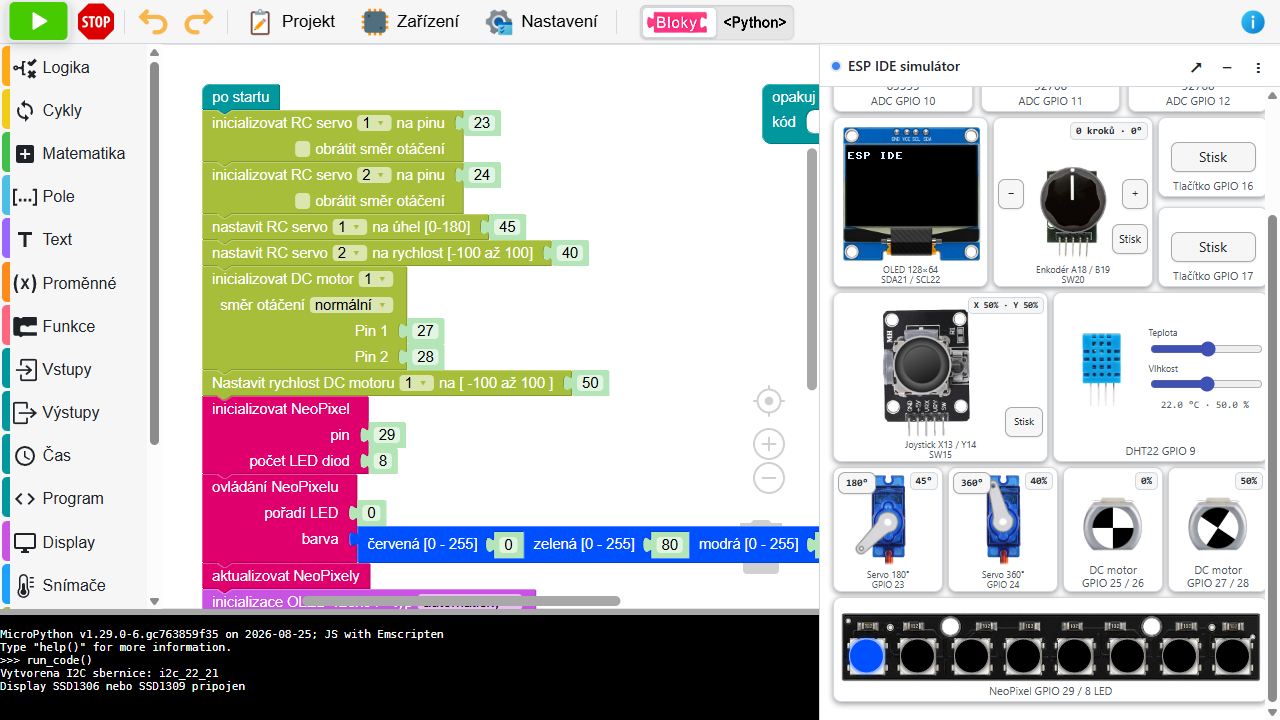
Program zůstává spuštěný v prázdné smyčce. Můžeš procházet panel a sledovat výstupy; ukončíš ho tlačítkem Zastavit program.
Co se stane po novém spuštění
Spustit kód začne program od začátku. Proměnné programu se nepřenášejí z předchozího běhu, ale některé ovladače v otevřeném panelu si ponechávají svou polohu.
| Ovladač nebo hodnota | Při běžném zastavení a novém spuštění |
|---|---|
| Posuvníky ADC, Teplota a Vlhkost | Ponechají naposledy nastavené hodnoty v otevřeném panelu. Nový běh je může hned číst. |
| Joystick a jeho stisk | Vrátí se do středu a uvolněného stavu. |
| Tlačítka | Vstupy se nastaví do uvolněného stavu. |
| Enkodér | Model v panelu začne od nuly; ukázka znovu vytvoří i jeho programový čítač. |
| Proměnné a naměřené hodnoty v programu | Vytvoří se znovu při inicializaci a dalším měření. |
Proto může opakovaně spuštěná ukázka hned vypsat například teplotu 80 °C, pokud jsi ji předtím nastavil posuvníkem. Výchozích 22 °C není v programu napevno.
Obnovení celé stránky nebo opětovné vytvoření panelu vrátí jeho ovladače k výchozímu nastavení. Sdílený projekt ukládá bloky a výběr procesoru, nikoli ručně nastavené polohy posuvníků. Soubory uložené v simulátoru jsou samostatná věc; jejich zachování vysvětluje přehled simulátoru.
Tipy a pasti
- Součástka nereaguje: porovnej piny programu s tabulkou a po změně bloků program znovu spusť.
- Čtení vrací stále staré údaje: u DHT zkontroluj nové měření; u ostatních vstupů ověř, že je čteš opakovaně, a ne jen jednou při startu.
- OLED nebo NeoPixel neukazuje změnu: zkontroluj příkaz pro překreslení nebo aktualizaci.
- Ovládá se jiná instance: u serva, motoru, joysticku a enkodéru musí číslo v ovládacím bloku odpovídat inicializaci.
- Blok je v nabídce, ale součástku v panelu nenajdeš: přítomnost bloku sama o sobě neznamená, že simulátor modeluje příslušné zařízení. Například HC-SR04 nemá v tomto panelu vlastní virtuální součástku. Pro první pokusy vybírej z přehledu výše.