Ladicí okno, připojení a potíže
Okno Ladění programu se při spuštění s breakpointy nebo sledovacími body otevře automaticky. Samotné zvýrazňování bez bodů ho nepotřebuje. Než dorazí první snímek, ještě nemá hodnoty k zobrazení.
Stav a ovládání okna
Symbol za nadpisem je stavový údaj, nikoli tlačítko:
| Symbol | Co znamená |
|---|---|
| ▶ | Program běží; údaje mohou pocházet z posledního dosaženého bodu. |
| ⏸ | Program čeká před příkazem na breakpointu nebo při krokování. |
| ■ | Ladicí běh skončil. Poslední hodnoty zůstaly k prohlédnutí. |
| Ovládání | Co dělá |
|---|---|
| Pokračovat | Uvolní aktuální zastavení. |
| Další blok | Pošle jeden krok; podrobnosti popisují breakpointy. |
| Zastavovat na breakpointech | Za běhu přepíná, zda existující breakpointy zastavují, nebo jen posílají hodnoty. Zobrazuje se pouze pro běh s breakpointy. |
| − / + | Sbalí nebo rozbalí obsah okna. Nemění běh programu ani nastavení bodů. |
| × | Zavře okno po skončení běhu. Během aktivní relace se nenabízí. |
Okno přesuneš tažením za celou horní lištu mimo její tlačítka. Když nadpis zaměříš klávesnicí, můžeš okno posouvat i šipkami. Tlačítka krokování mají stálé místo nad popisem bloku, takže se neposouvají podle délky jeho názvu.
Proměnné a jejich hodnoty
Tabulka obsahuje proměnné známé blokovému projektu, seřazené abecedně podle jejich názvů s českým řazením. Ladění čte jejich globální hodnoty; neprochází všechny interní proměnné knihoven ani lokální zásobník ručně napsaných funkcí.
- Hodnoty při zastavení jsou snímek před právě označeným příkazem.
- Poslední přijaté hodnoty pocházejí z průběžného sledování. Běžící program už může být dál.
- Po pokračování nebo ukončení zůstává poslední dostupný snímek. Samotná přítomnost hodnot v okně tedy neznamená nové měření.
- Zvýrazněná buňka se změnila oproti předchozímu zobrazenému snímku. Po najetí myší uvidíš Předchozí hodnota:. První snímek nemá předchozí stav pro porovnání.
| Hodnota | Jak ji číst |
|---|---|
| Číslo | Aktuální číselná hodnota. Velká celá čísla se mohou přenášet jako text, aby se zachovala přesnost. |
True / False |
Logická pravda / nepravda. |
| Text v uvozovkách | Zkrácený náhled textu, nikoli nové uvozovky přidané do proměnné. |
None |
Hodnota None; může tak vypadat i proměnná, která v daném místě ještě nemá jinou hodnotu. |
| Seznam nebo slovník | Omezený náhled obsahu, ne vždy celá datová struktura. |
..., <list:…> apod. |
Obsah je zkrácený nebo je zobrazena jen informace o typu a velikosti. |
<název typu> |
Objekt, který debugger nezobrazuje podrobně. |
Textový náhled vychází nejvýše ze 120 znaků původního textu. U kolekcí se zobrazuje nejvýše šest položek na úroveň a vnoření se omezuje; další obsah nahrazuje stručná informace nebo výpustka. Zkrácení v tabulce nemění skutečnou hodnotu v programu.
Tabulka slouží ke čtení. Neobsahuje editor pro přepis proměnných ani historii všech snímků. Pro ovládací prvky, grafy nebo změny hodnot existuje dashboard, který má ale vůči debuggeru níže popsané omezení.
Co zůstane po Stop
Tlačítko Stop je v horní liště IDE. Po ukončení okno ukazuje Program zastaven, tlačítka pokračování jsou nepřístupná a poslední hodnoty včetně jejich zvýraznění zůstávají viditelné. Okno můžeš zavřít křížkem.
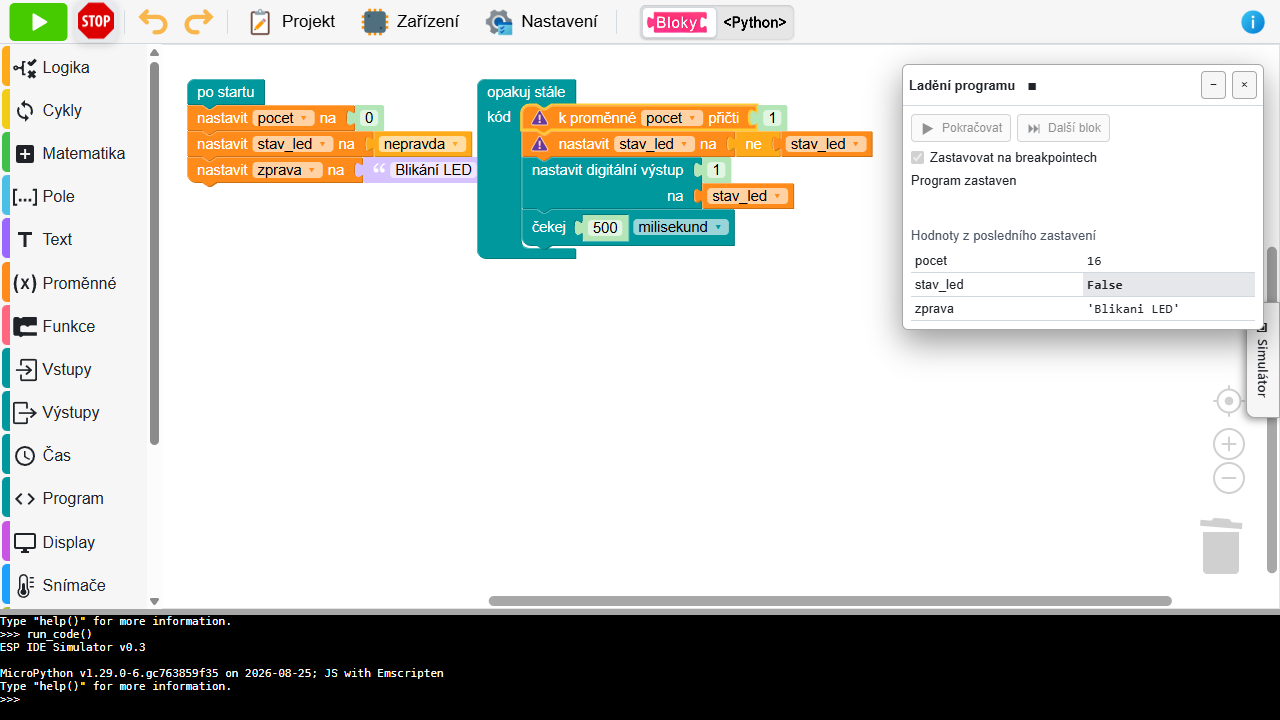
Titulek tabulky Hodnoty z posledního zastavení se používá i po ukončení průběžného sledování; v takovém případě jde o poslední přijatý snímek sledovacího bodu. Ukončení relace samo nevyžádá nové přečtení všech proměnných.
Připojení a simulátor
Blokové ladění je zapojené do přenosů USB, Bluetooth BLE a WebREPL i do cíle Simulator. Použij normální spuštění blokového projektu v IDE, ne ruční odeslání běžného Python náhledu bez ladicí obsluhy.
| Prostředí | Na co myslet |
|---|---|
| USB | Zařízení připoj přímo z IDE. Sériový port nesmí současně držet jiný monitor. |
| Bluetooth BLE | Potřebuješ funkční BLE připojení ESP IDE; samotné párování v systému ještě není aktivní ladicí relace. |
| WebREPL | Ladicí zprávy i povely používají aktuální WebREPL spojení. Při jeho ztrátě nelze spoléhat na pokračování staré relace. |
| Simulator | Pro zastavování vyžaduje aktuální propojení simulátoru a sdílenou paměť prohlížeče (SharedArrayBuffer). Prosté zvýrazňování tuto podmínku nepotřebuje. |
Při běhu s breakpointy terminál nepředává běžné psaní do vstupu programu; vstup je vyhrazený ladicím povelům. Nepoužívej proto tento režim současně s programem, který čeká na ruční input() z téhož terminálu. Ukončení přes Stop zůstává k dispozici.
Dashboard a debugger zatím nepřipojuj současně
Aktivní dashboard a relace se snímky z breakpointů či sledovacích bodů si mohou blokovat sdílený přenos. Pro ladění s body nech dashboard odpojený. Pouhé sbalení okna dashboard neodpojí. Podrobnosti a postup obnovy najdeš v připojení dashboardu.
Když něco nefunguje
Blok se nezvýrazňuje nebo se program nezastaví
Ověř, že pracuješ v režimu Bloky, ladění není Vypnuto a po změně nastavení jsi stiskl Spustit kód. Zkontroluj, že program označený příkaz opravdu vykoná. U breakpointu také zkontroluj zatržítko Zastavovat na breakpointech. Pokud jsi za běhu změnil kód nebo propojení bloků, spusť novou verzi.
„Tento přenos nepodporuje breakpointy…“ nebo chybí sdílená pam읶
U simulátoru otevři aktuální ESP IDE přímo v prohlížeči a obnov stránku. Zastavování vyžaduje dostupnou sdílenou paměť a potvrzení podpory od simulátoru. Pokud používáš vlastní server, samotné nahrání souborů nestačí, když stránka není v prostředí umožňujícím tuto funkci prohlížeče. Staré soubory v cache mohou také způsobit nesoulad IDE a simulátoru.
Pokud se objeví chyba, že simhw nemá debug_command, nejprve obnov aktuální IDE a simulátor; jde o nesoulad dostupného rozhraní s nahranou ladicí obsluhou, ne o požadavek přidat takovou funkci do svého blokového programu.
„Čeká na potvrzení režimu…“
Vyčkej na dosažení dalšího kontrolního místa. Dlouhé čekání nebo blokující operace mohou zpracování změny odložit. Přepínač nepovažuj za potvrzený, dokud hlášení nezmizí. Potřebuješ-li běh ukončit, použij Stop.
„Povel se nepodařilo odeslat“
Zkontroluj spojení a odpoj aktivní dashboard. Současně nespouštěj správce souborů ani jinou operaci využívající přenos. Pokud už relace neodpovídá, zastav program a po obnovení připojení jej spusť znovu.
„Nedorazily všechny hodnoty“
Debugger nemá úplný platný snímek pro bezpečné pokračování. Ukonči běh pomocí Stop, zkontroluj připojení a spusť program znovu. Nevyvozuj závěry z neúplné tabulky.
Zobrazené hodnoty vypadají staré nebo přeskakují
Nejdřív se podívej na stav programu a název posledního bodu. Čekající program neposílá průběžné změny. Rychlé sledovací body naopak mohou dodat více snímků, než se stihne vykreslit; tabulka není časový záznam. Zvol méně bodů nebo si zajímavý okamžik zachyť breakpointem.