Breakpointy a krokování
Breakpoint je značka na příkazovém bloku. Když k němu program dojde, zastaví se před jeho vykonáním, odešle hodnoty projektových proměnných a čeká na tvůj další povel.
Přidání a odstranění breakpointu
- Zastav program tlačítkem Stop.
- V Nastavení → Ladění programu vyber například Okamžité.
- Klikni pravým tlačítkem na příkazový blok a zvol Přidat breakpoint.
- Stiskni Spustit kód.
Blok dostane značku ve tvaru varovné ikony. Její popis říká Breakpoint – zastavit před tímto blokem; samotná ikona tedy nemusí znamenat chybu programu. Pro odstranění otevři stejnou nabídku a vyber Odstranit breakpoint.
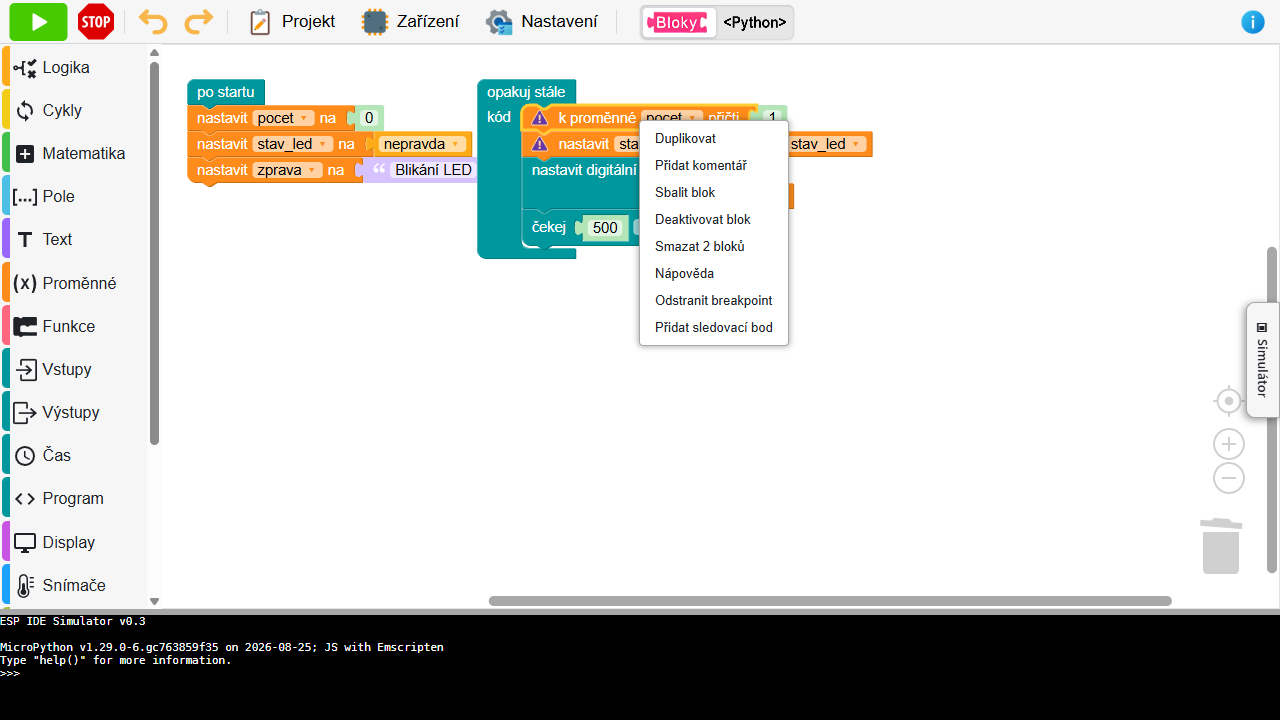
Ne každý barevný dílek je místo pro breakpoint
Nabídka se nezobrazuje u hodnotových bloků, například samostatného čísla, proměnné nebo porovnání, ani u stínových či deaktivovaných bloků. Označ příkaz, který takovou hodnotu používá. Bod v části programu, která se nevygeneruje nebo k ní běh nedojde, nemůže zastavení vyvolat.
Značky jsou součástí blokového projektu: uloží se spolu s ním a podporují Zpět/Znovu. Při aktivním blokovém ladění je nelze za běhu přidávat nebo odstraňovat, protože nahraný program má místa bodů už pevně určená.
Co uvidíš při zastavení
Otevřené okno Ladění programu ukáže stav Pozastaveno před blokem: a název příkazu. U nadpisu je symbol pauzy. Zvýrazněný blok se ještě neprovedl; tabulka obsahuje stav před jeho vykonáním.
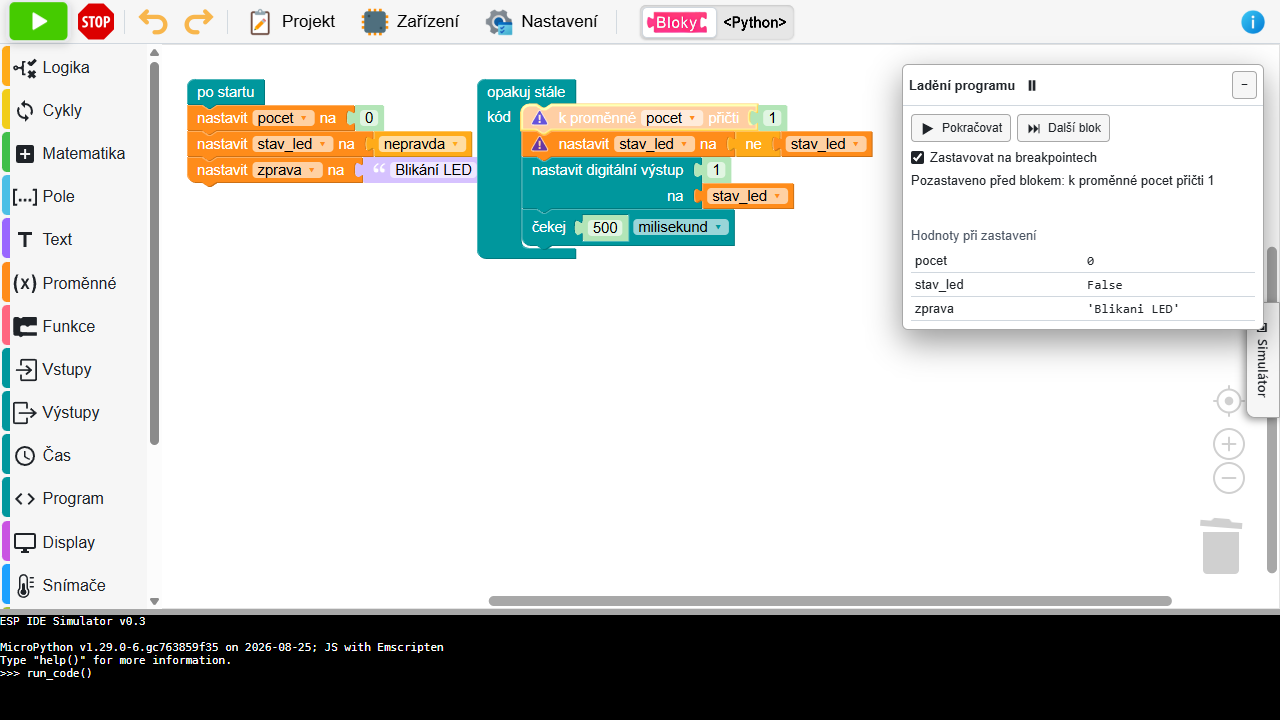
Na obrázku je breakpoint na příkazu k proměnné pocet přičti 1. Hodnota pocet je zatím 0. Přičtení proběhne až po pokračování nebo po kroku.
Pokračovat nebo Další blok
| Tlačítko | Co provede |
|---|---|
| ▶ Pokračovat | Uvolní aktuální zastavení. Program pokračuje běžně až k dalšímu dosaženému breakpointu. |
| ⏭ Další blok | Nechá provést aktuální příkaz a zastaví před následujícím ladicím příkazem, i když na něm není vlastní breakpoint. |
| Stop v horní liště IDE | Ukončí běh programu. Není to totéž co čekání na breakpointu. |
Krokování sleduje příkazové bloky, pro které generátor připravil ladicí místa. Nezastavuje zvlášť na každém vloženém čísle, operátoru nebo hodnotě proměnné a nerozebírá vnitřek knihovny na jednotlivé Python řádky. Skutečný další příkaz záleží i na podmínkách, cyklech a volání funkcí.
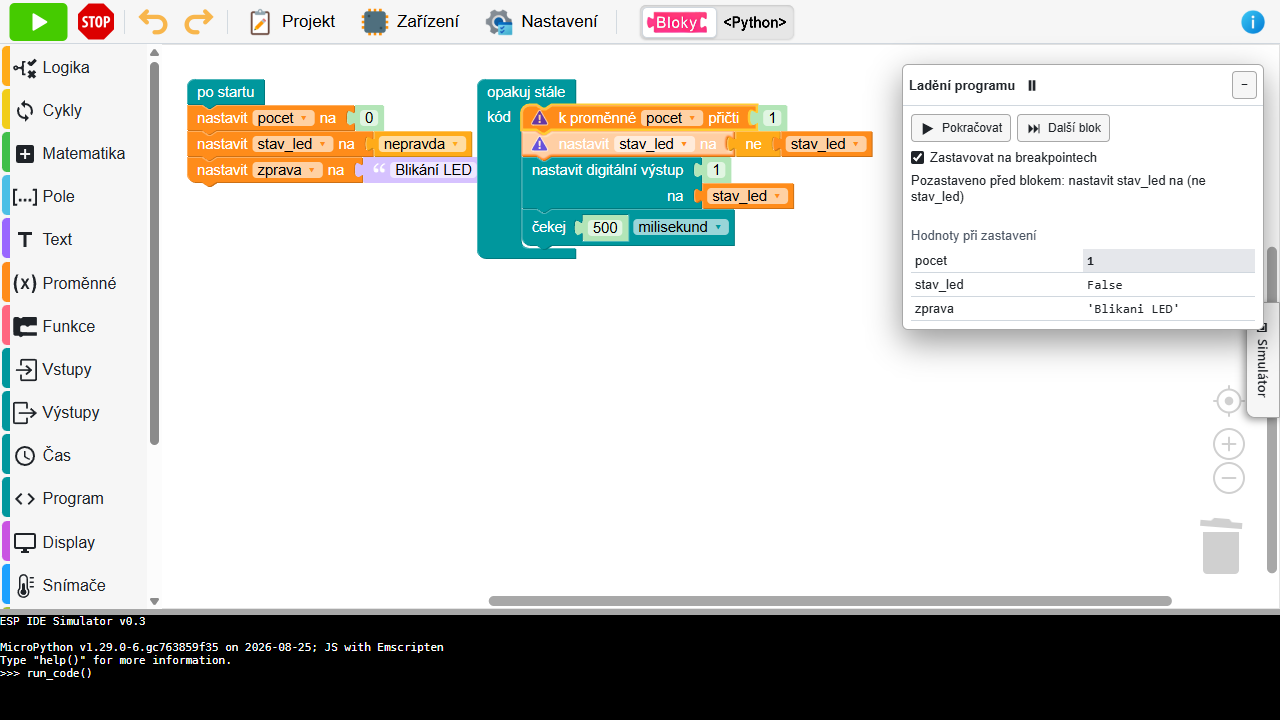
V ukázce se po jednom kroku pocet změnil na 1. Program teď čeká před změnou stav_led, takže její hodnota je ještě False. Změněná buňka čítače je zvýrazněná.
Pokud krok spustí čekání nebo pomalou operaci, další zastavení přijde až po ní. Tlačítka se během odesílání povelu nebo čekání na úplné hodnoty dočasně znepřístupní; další klikání běh neurychlí.
Dočasné pokračování bez zastavování
Chceš nechat program běžet a ke krokování se vrátit až před zajímavou událostí? V ladicím okně vypni zatržítko Zastavovat na breakpointech.
- Pokud už program na breakpointu čeká, po přijetí změny se rozběhne. Nemusíš navíc klikat na Pokračovat.
- Při dalších průchodech breakpointy program nezastavuje. Místo toho z nich posílá hodnoty stejně jako ze sledovacích bodů.
- Až budeš chtít znovu krokovat, zatržítko zapni. Po zpracování povelu program zastaví při dalším dosažení breakpointu.
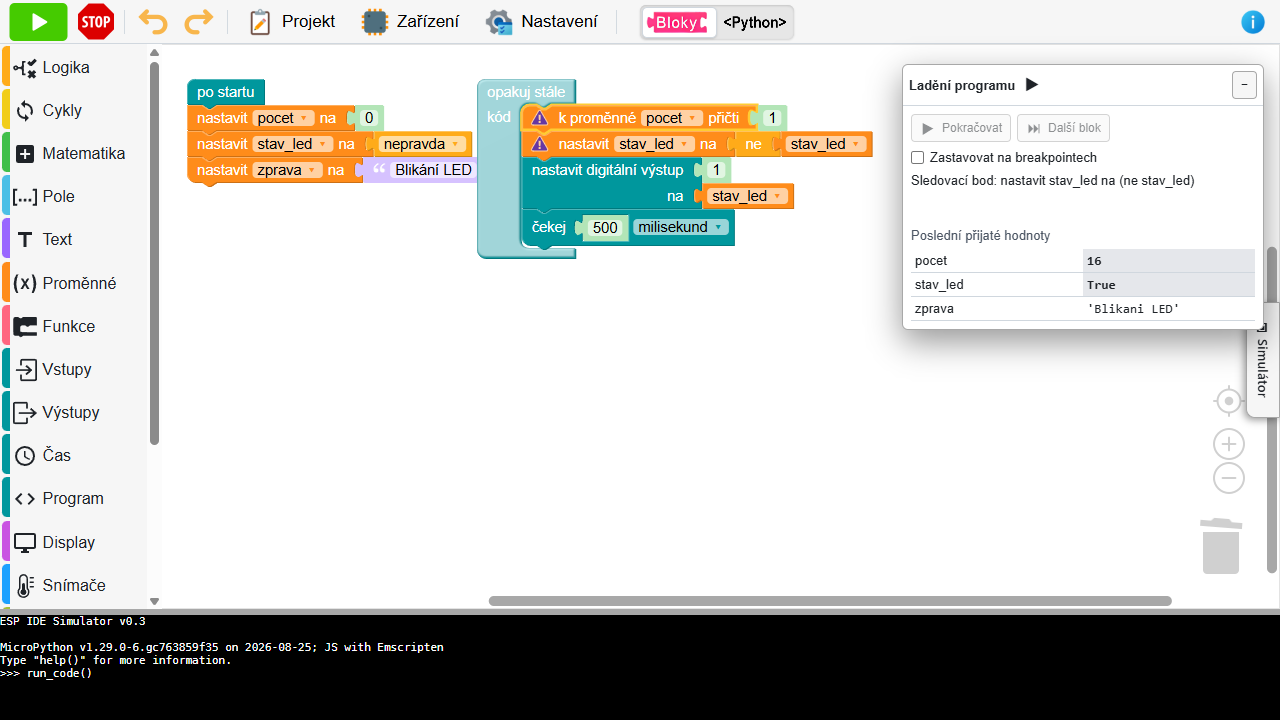
Přepínač platí pro breakpointy aktuálního běhu společně. Jejich umístění nemění a nevyžaduje nové nahrání. Samostatné sledovací body zůstávají sledovacími body i po opětovném zapnutí zastavování.
Změna není okamžitá pauza kdekoli v programu
Text Čeká na potvrzení režimu… znamená, že IDE čeká na potvrzení programu. Povel se zpracuje na připraveném kontrolním místě, například při dalším dosažení breakpointu. Pokud program dlouho čeká v jiné operaci nebo k žádnému dalšímu bodu nedojde, může potvrzení přijít později. Samotné zaškrtnutí tedy ještě nedokazuje, že program už změnu přijal.
Každé nové spuštění programu s breakpointy začíná se zastavováním zapnutým. Průchozí režim z minulého běhu se nepřenáší.
Praktický postup při hledání chyby
Umísti breakpoint před část, kterou chceš prohlédnout. Pokud se zajímavá situace objevuje až po delší době, dočasně vypni zastavování a sleduj proměnné. Před očekávanou událostí ho znovu zapni a použij Další blok. Po úpravě programu spusť novou verzi, aby značky a nahraný kód opět odpovídaly.
Podrobnosti o změněných hodnotách, ovládání okna a chybách přenosu najdeš v ladicím okně a potížích.