Vykreslit grafický návrh (espide_display_designer)
Co dělá: Vykreslí scénu vytvořenou v grafickém designéru do framebufferu displeje. Scéna včetně objektů a jejich vazeb se ukládá do projektu .blk.
Jak vypadá grafický designér
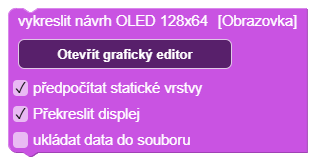
Tlačítkem Otevřít grafický editor na tomto bloku otevřeš Návrhář displeje. V něm skládáš obrazovku z textů, tvarů, nákresů a bitmap. Vybranému objektu upravuješ vlastnosti vpravo a můžeš mu povolit dynamické vstupy pro propojení s programem.
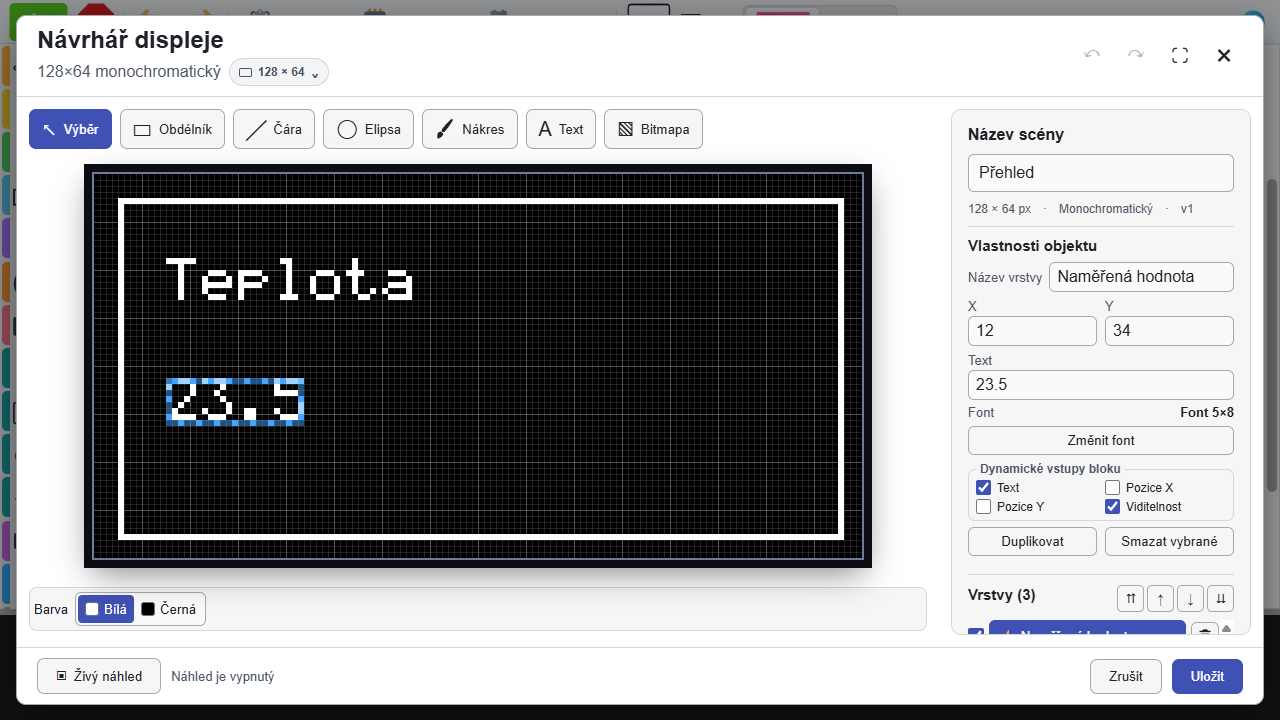
Otevřít kompletní kapitolu Grafický designér — od otevření a uložení návrhu až po dynamické objekty a soubory scény. Kliknutím na obrázek přejdeš přímo k popisu jednotlivých částí okna.
Tlačítko Uložit v návrháři vrací scénu do tohoto bloku. Celý projekt potom ulož obvyklým způsobem; samotné uložení návrhu program na displeji nespouští.
Volby bloku
| Volba | Co dělá |
|---|---|
| Otevřít grafický editor | Otevře návrhář scény. Rozlišení a dostupný profil se přizpůsobují podporovanému inicializačnímu bloku displeje; bez něj začíná návrh na 128 × 64 bodech. |
| Předpočítat statické vrstvy | Výchozí zapnuto. Neměnné části scény připraví při generování kódu, aby se při vykreslení nemusely znovu skládat z jednotlivých kreslicích příkazů. |
| Překreslit displej | Výchozí zapnuto. Po kreslení přenese framebuffer na displej. Když volbu vypneš, můžeš přidat další kreslení a obnovit displej až samostatným blokem. |
| Ukládat data do souboru | Výchozí vypnuto. Platí společně pro všechny scény projektu. Statické podklady se načítají z /gfx/scene.dat, místo aby byly vložené do Pythonu. Šetří to RAM programu; framebuffer displeje je stále potřeba. |
Vstupy a výstup
Podle dynamických vlastností objektů přibývají vstupy pro text, X, Y a viditelnost. Připoj proměnnou nebo výraz; hodnoty se vyhodnotí při vykonání tohoto bloku. Samotná změna proměnné nic nepřekreslí.
Blok nemá hodnotový výstup. Displej je potřeba předem inicializovat. Pro proměnlivý obsah vlož blok do smyčky, pro jednorázovou obrazovku za inicializaci po startu.
Podrobné návody k designéru
| Chci… | Kde najdu postup |
|---|---|
| Otevřít návrhář a uložit scénu do projektu | Otevření a uložení |
| Vyznat se v lištách, ploše a vlastnostech objektu | Uspořádání okna |
| Kreslit tvary nebo nastavit souřadnice a velikost | Kreslicí nástroje, souřadnice, velikost a barva |
| Přidat text, změnit font nebo vložit obrázek | Text a fonty, import bitmapy |
| Vybírat objekty a měnit jejich pořadí | Práce s vrstvami, klávesové zkratky |
| Zobrazovat hodnotu proměnné z projektu | Napojení dynamických vstupů na proměnnou, formátování textu |
| Posouvat nebo skrývat objekt podle programu | Dynamická poloha, dynamická viditelnost |
| Použít jiné rozlišení nebo displej z doplňku | Rozlišení podle inicializovaného displeje, WeAct e-paper |
| Ukládat scénu do souboru a šetřit RAM | Ukládat data do souboru, kde se šetří RAM |
| Prohlédnout si návrh přímo na připojeném displeji | Živý náhled |
Tipy a pasti
- Název scény není příkaz k inicializaci displeje. Více scén může využívat stejný displej.
- Ručně změněná velikost nebo neprázdná scéna se při změně profilu bez dalšího neroztahuje. Ověř rozměry v editoru; změna rozměrů nepřepočítává souřadnice objektů poměrově.
- Pro souborové scény používej běžné spuštění blokového projektu v IDE, které připraví potřebné soubory. Při ručním přenosu samotného Pythonu je musíš přenést také.